執筆者:蜂須賀
はじめに
社外への共有、相手のドメインで絞れていますか?
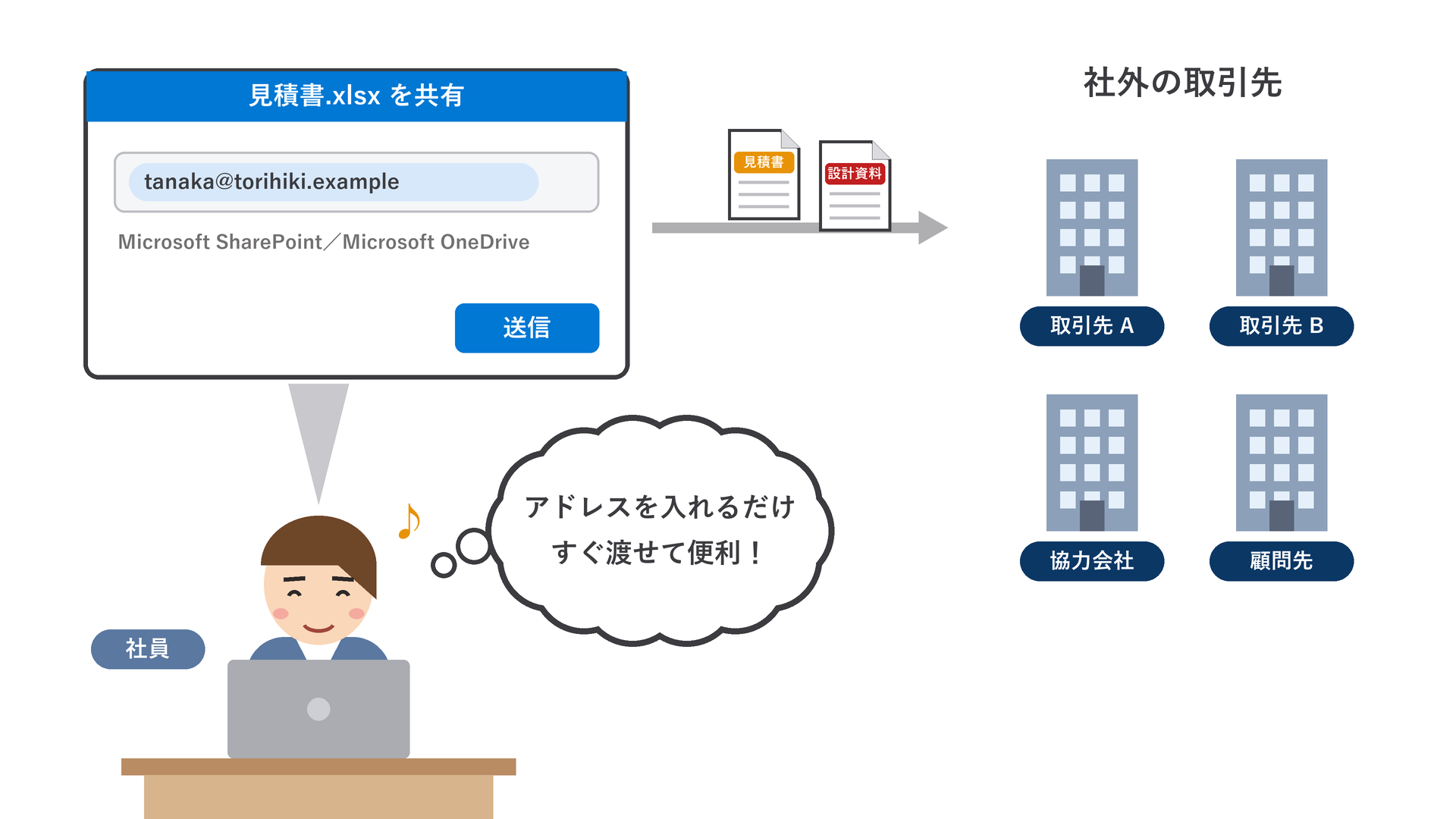
Microsoft SharePoint や Microsoft OneDrive では、共有したい相手のメールアドレスを入れて「送信」を押すだけで、社外の取引先にファイルを渡せます。メールに添付するよりも手軽で、最新版を見てもらえるため、見積書や設計資料のやり取りに日常的に使っている会社も多いと思います。
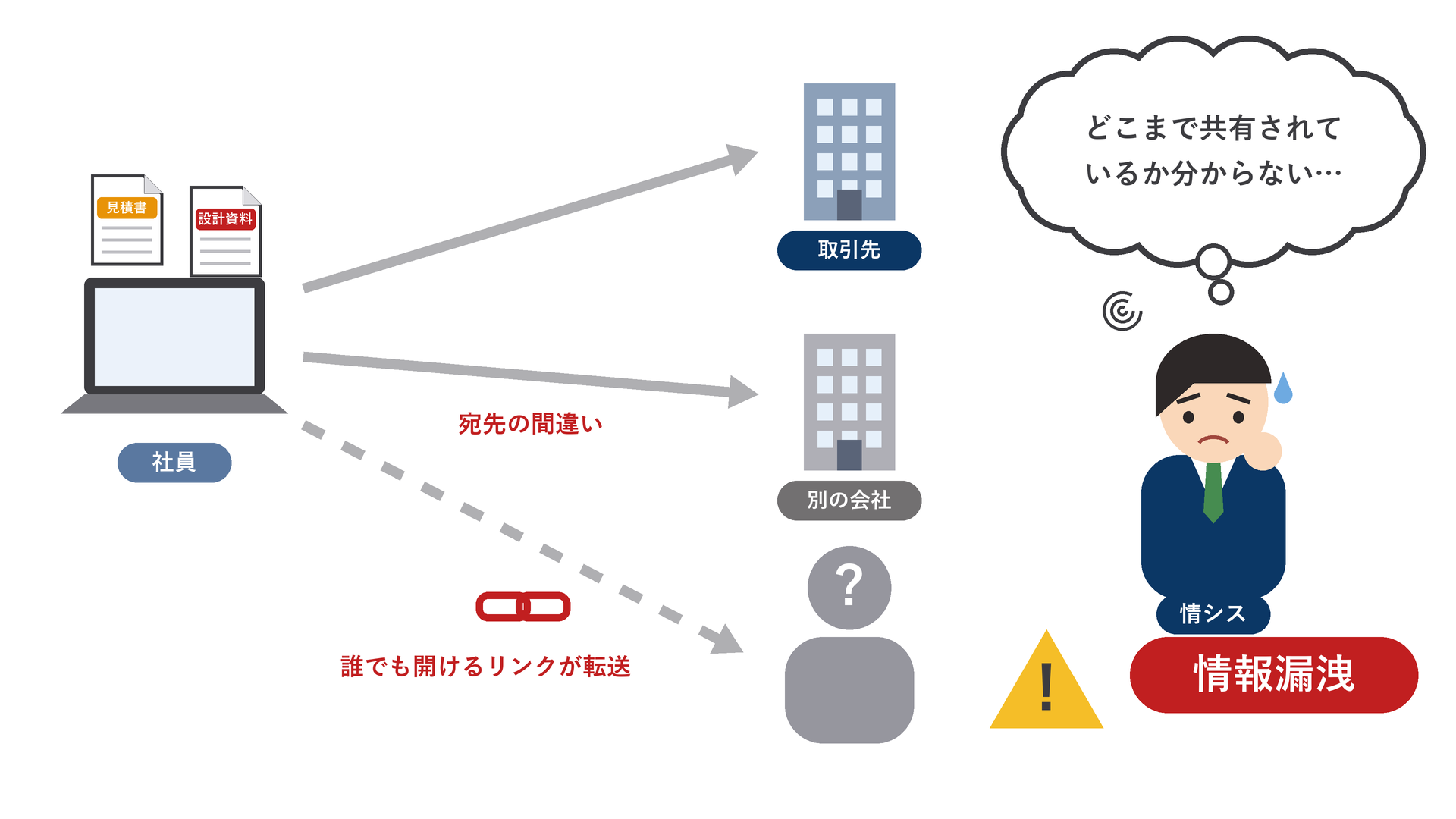
一方で、共有の操作は社員一人ひとりに任されています。宛先の入力ミスで取引のない会社にファイルを共有してしまう、個人のメールアドレスに送ってしまう、サインインなしで誰でも開けるリンクを作ってそのリンクが転送される、といったことが起きても、管理者はすぐには気づけません。共有先が多くなるほど、「どのファイルが、どこまで共有されているか」を把握するのは難しくなります。
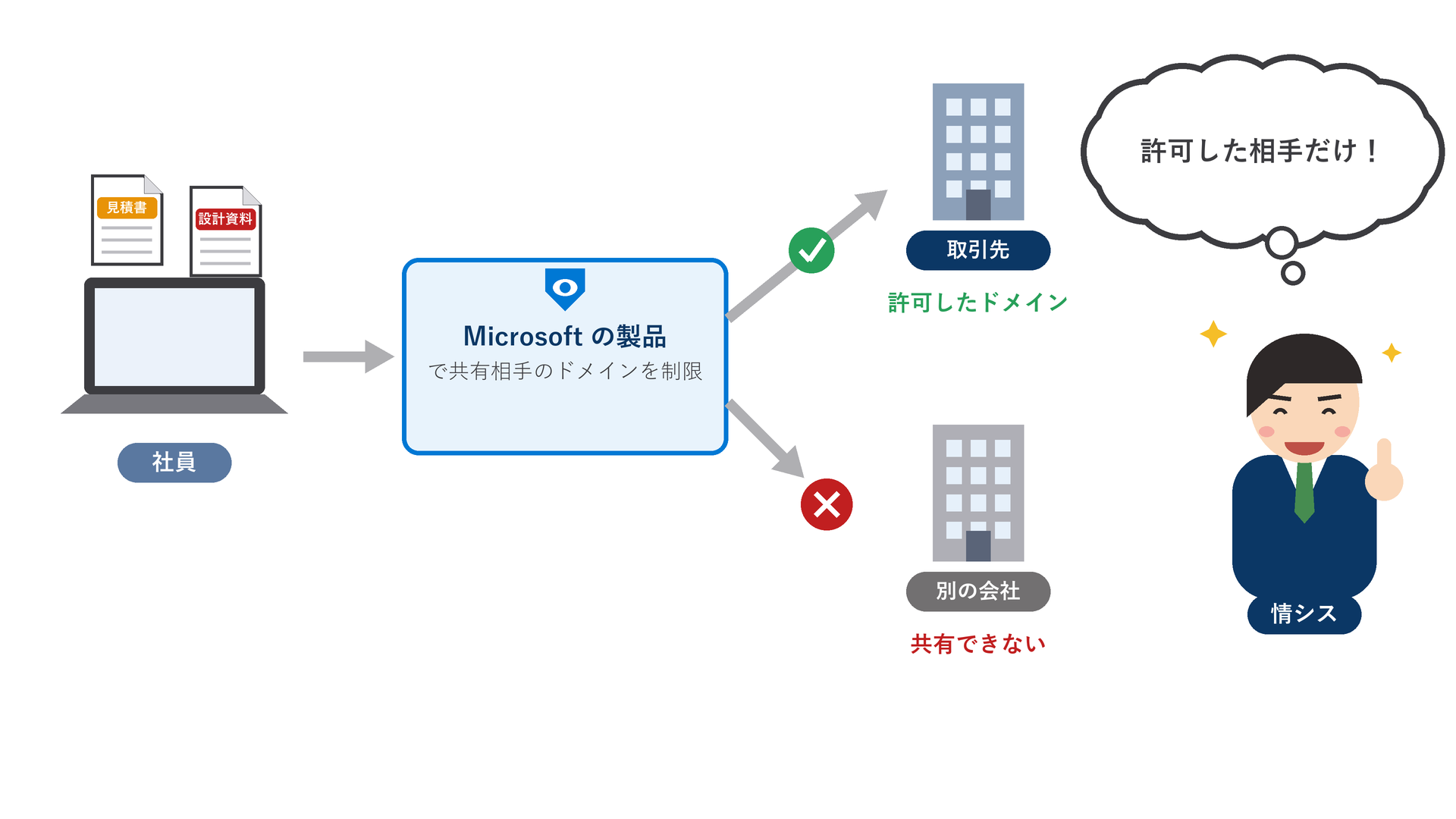
この課題は、Microsoft SharePoint/Microsoft OneDrive の標準機能「ドメインごとに外部共有を制限する」で対策できます。共有してよい相手のドメイン(例:取引先の会社のドメイン)だけを登録しておけば、それ以外のドメインのユーザーとは共有できなくなります。ただし、共有の設定が「すべてのユーザー」のままだと、この制限が効かない抜け道が残ります。
この記事では、共有の設定が「すべてのユーザー」になっている環境を想定し、ドメインごとの外部共有の制限を組織全体とサイト単位で設定して、実際にどこまで防げるかを検証した結果をまとめます。設定の手順書としても、導入前に「何が防げて、何が防げないか」を判断する材料としてもお読みいただけます。なお、Microsoft Teams のチャットでのファイル共有は、今回は対象外です。
1. 結論:ドメインの制限で防げること・防げないこと
ドメインごとの外部共有の制限は、ゲスト(サインインして使う社外のユーザー)との共有に効きます。許可していないドメインの相手には新しく共有できず、すでにゲストとして登録済みの相手も、ファイルを開けなくなります [S1]。
一方、「すべてのユーザー」リンク(サインイン不要で誰でも開けるリンク)には効きません [S4]。共有の設定が「すべてのユーザー」のままだと、ドメインを制限したあとも、このリンクを作って社外に渡せてしまいます。
今回の検証結果は次のとおりです(共有したのは Microsoft SharePoint のチーム サイトのファイル。許可したドメインは 1 つ)。
| 共有の相手 | 共有の操作 | ファイルを開けるか |
|---|---|---|
| 許可したドメインのユーザー | ○ 共有できる | ○ 開ける |
| 許可していないドメインのユーザー(初めて共有する相手) | × 共有時にエラー | ×(共有できない) |
| 許可していないドメインのユーザー(すでにゲストとして登録済み) | △ 操作は完了してしまう | × 開けない(制限前に共有していたファイルも開けない) |
| 「すべてのユーザー」リンク | ○ 制限後も作れる | ○ リンクを知っていれば誰でも開ける |
確実に「特定のドメイン以外には渡さない」状態にするには、ドメインの制限に加えて、共有の設定を「すべてのユーザー」から「新規および既存のゲスト」以下に下げる必要があります [S4]。
2. 前提:外部共有の設定と「すべてのユーザー」リンク
Microsoft SharePoint と Microsoft OneDrive の外部共有は、Microsoft SharePoint の管理センター(SharePoint 管理センター)の「ポリシー」→「共有」で、組織全体の設定として決めます。選べるのは次の 4 段階です [S2]。
| 設定 | 共有できる相手 |
|---|---|
| すべてのユーザー | サインイン不要のリンクで、誰とでも共有できる。サインインする新規・既存のゲストとも共有できる |
| 新規および既存のゲスト | サインインするか、確認コードを入力したゲストと共有できる。初めての相手はゲストとしてディレクトリに追加される |
| 既存のゲスト | すでに組織のディレクトリにいるゲストとだけ共有できる |
| 自分の組織内のユーザーのみ | 外部共有をしない |
- 「すべてのユーザー」リンク:英語の画面では「Anyone」リンク、いわゆる匿名リンクです。リンクを持っていれば、認証なしでファイルやフォルダーにアクセスできます [S2]。転送されても動くため、誰がアクセスしたかを追えなくなります [S2]。このリンクは、外部共有の設定が「すべてのユーザー」のときだけ作れます [S2]。
- Microsoft OneDrive の設定:Microsoft SharePoint の設定より厳しくはできますが、緩くはできません [S2]。
- サイトごとの設定:サイトごとに個別の共有設定がありますが、組織と同じか、より厳しい設定にする必要があります [S2]。
- ドメインごとの外部共有の制限:許可リスト(特定のドメインのみ許可)またはブロックリスト(特定のドメインをブロック)で、共有相手のドメインを制限する機能です。組織全体では最大 5,000 ドメイン、サイト単位では最大 500 ドメインを登録できます。ワイルドカードは使えません [S1]。
- 権限:サイトの共有設定を変更するには、少なくとも SharePoint 管理者の役割が必要です。サイトの所有者は変更できません [S3]。
- Microsoft Entra ID との関係:Microsoft Entra B2B と Microsoft SharePoint/Microsoft OneDrive の統合を使っている場合、共有の招待は Microsoft Entra ID 側で設定したドメインの制限にも従います [S1]。今回の環境は統合が有効でしたが、Microsoft Entra ID 側のドメインの制限は設定していません(すべてのドメインに招待を許可)。
3. Before:今回の検証環境
今回は、共有の設定が「すべてのユーザー」になっている、よくある環境を想定しました。変更前の組織の設定は次のとおりです。
- Microsoft SharePoint:すべてのユーザー(最も制限が少ない)
- Microsoft OneDrive:既存のゲスト
- ファイルとフォルダーのリンクの既定:リンクを知っているユーザー(「すべてのユーザー」リンク)
- ドメインごとに外部共有を制限する:オフ
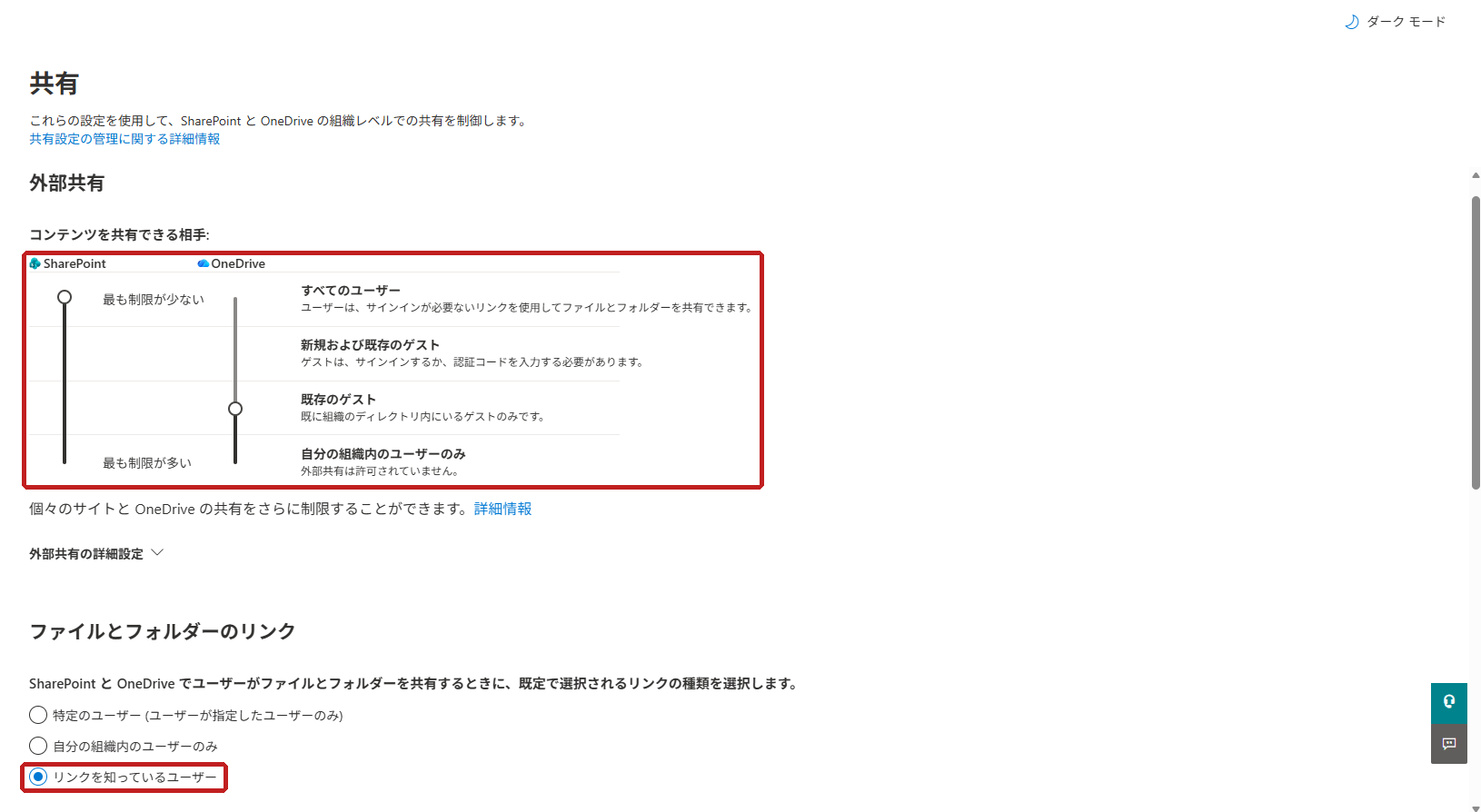
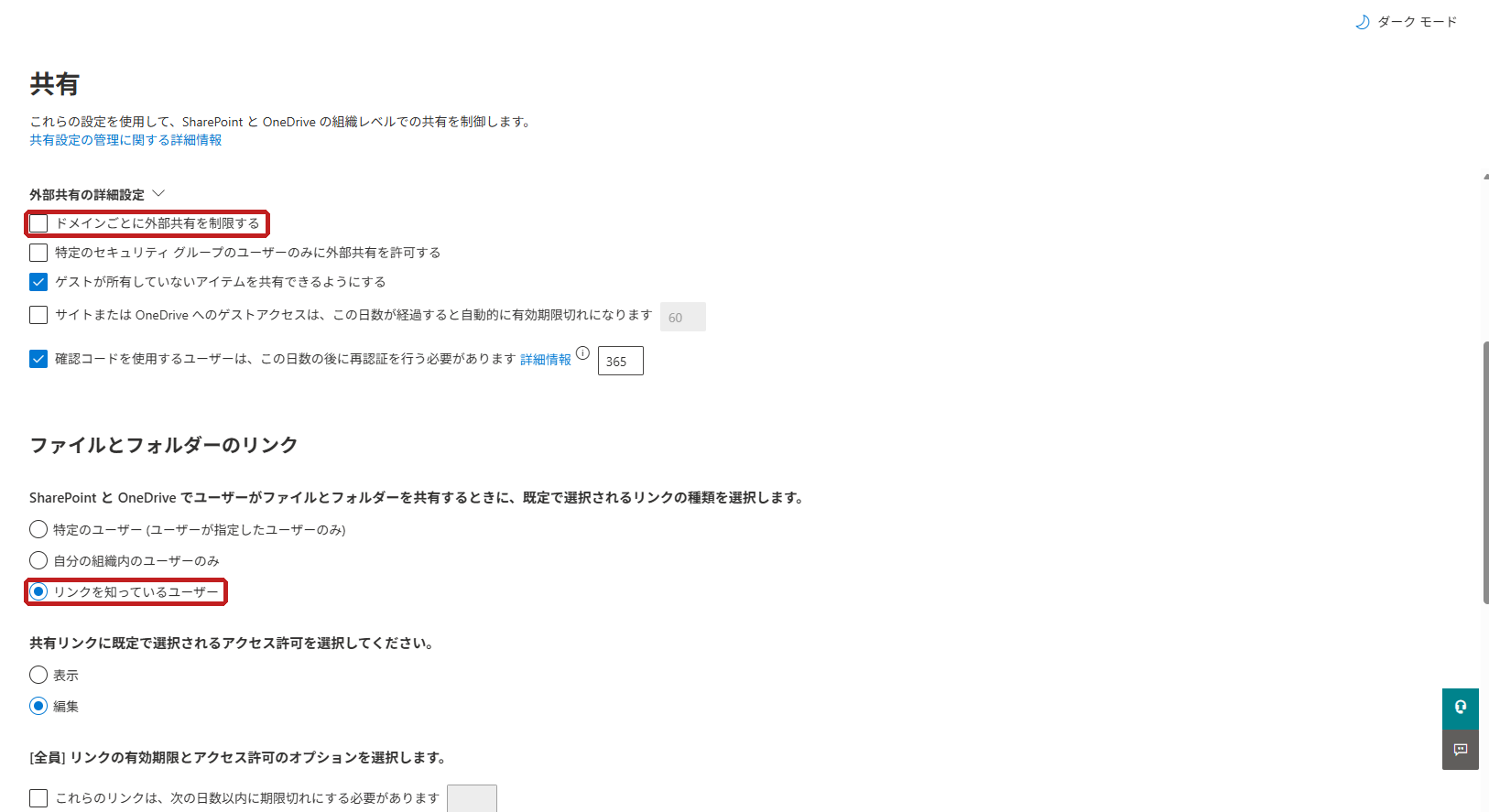
検証に使ったサイトは、組織と同じ「すべてのユーザー」の設定のチーム サイトです。共有の相手として、次の 3 種類のユーザーを用意しました。
- 許可するドメインのユーザー:あとで許可リストに登録するドメインのユーザー
- 許可しないドメインのユーザー(新規):組織のディレクトリにまだいない相手
- 許可しないドメインのユーザー(既存のゲスト):制限をかける前から、ゲストとしてファイルを共有していた相手
4. 組織全体でドメインを制限する手順
組織全体の設定は、Microsoft SharePoint のすべてのサイトと、各ユーザーの Microsoft OneDrive に効きます [S2]。
- SharePoint 管理センターで、「ポリシー」→「共有」を開きます [S1]。
- 「外部共有の詳細設定」で、「ドメインごとに外部共有を制限する」にチェックを入れ、「ドメインを追加」を選びます [S1]。
- 「特定のドメインのみ許可する」を選びます(許可リスト。最も制限が厳しい方法です)[S1]。
- 許可するドメインを「domain.com」の形式で入力します。複数あるときは 1 行に 1 つずつ入力します [S1]。今回は自社のドメイン「y-jk.co.jp」を 1 つだけ登録しました。
- 「保存」を選びます [S1]。
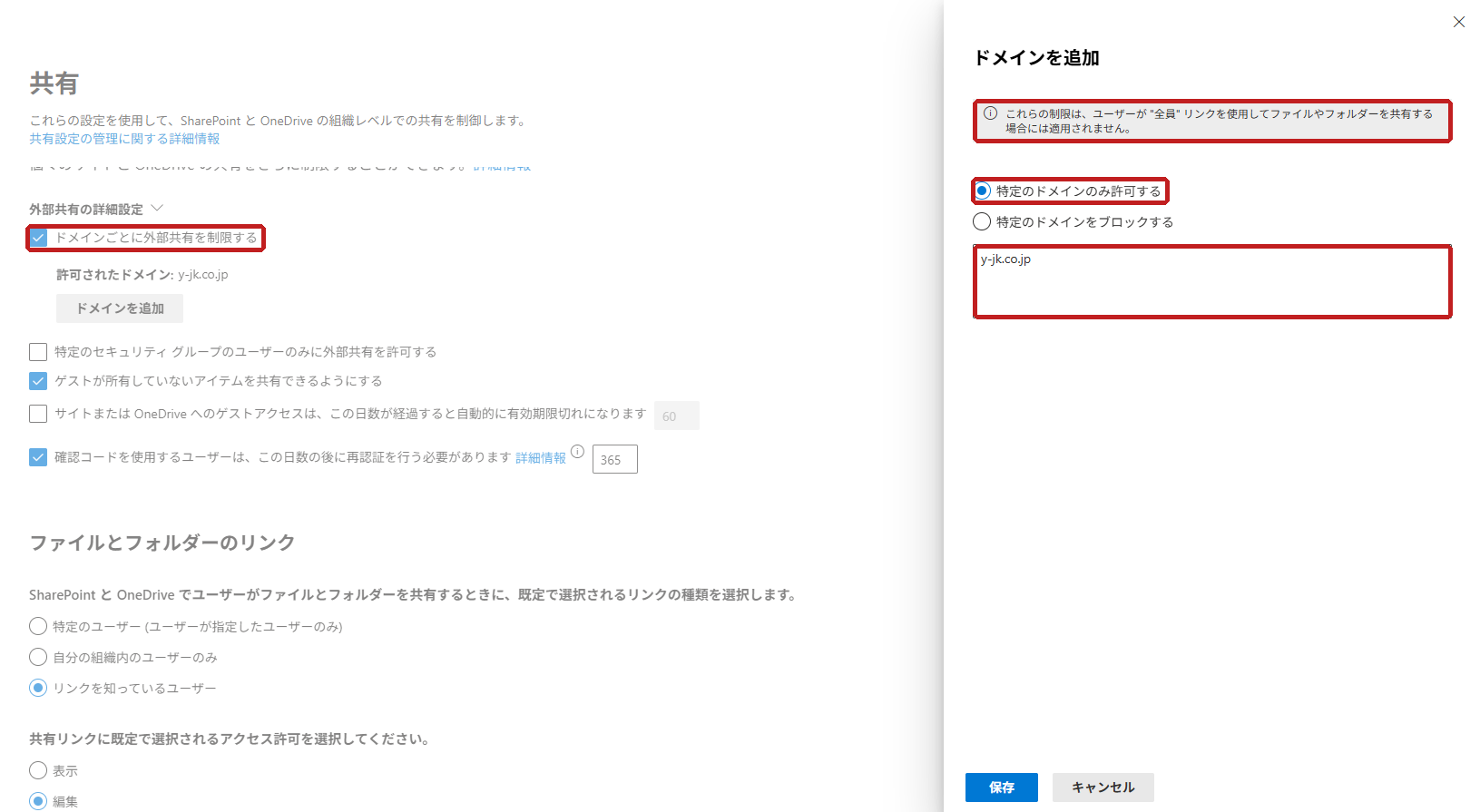
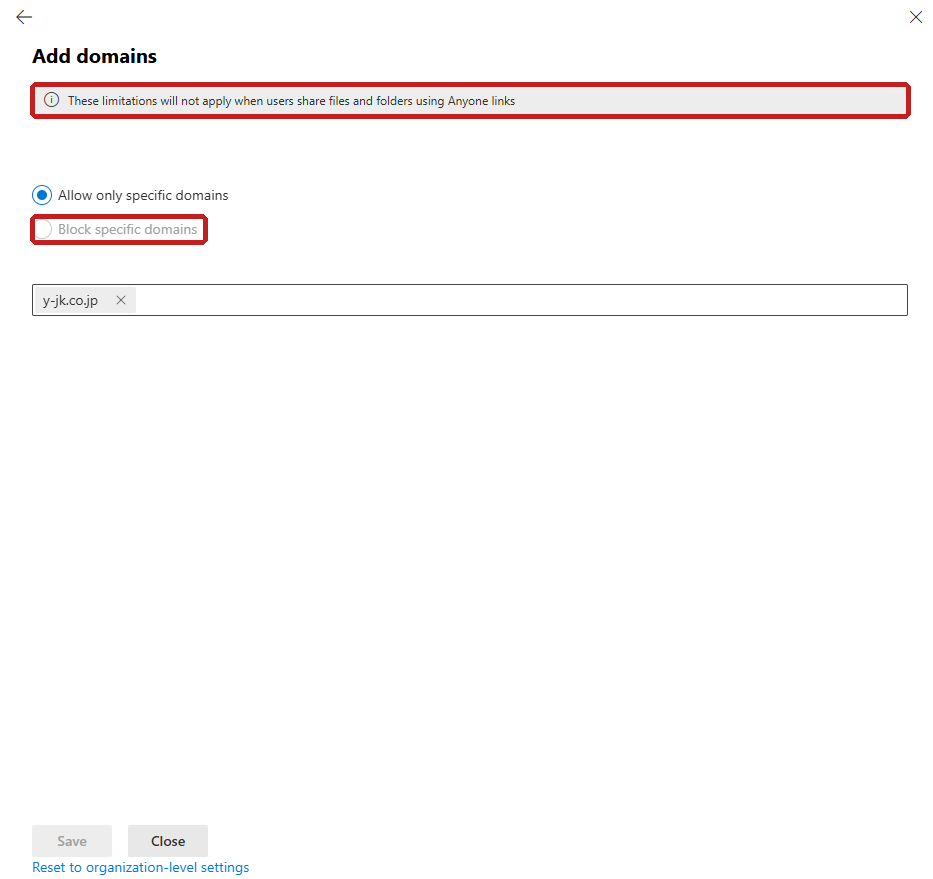
- 注意:パネルの上部に「これらの制限は、ユーザーが “全員” リンクを使用してファイルやフォルダーを共有する場合には適用されません。」と表示されます。「全員」リンクは「すべてのユーザー」リンクのことです。この点は 6 章で検証します。
- 補足:同じ設定は、PowerShell の Set-SPOTenant コマンドレット(-SharingDomainRestrictionMode と -SharingAllowedDomainList または -SharingBlockedDomainList)でも行えます [S2]。
- 補足:外部共有を制限すると、通常 1 時間以内にゲストはアクセスできなくなります [S2]。
5. 制限後の動き:相手ごとの結果
制限をかけたあと、Microsoft SharePoint のチーム サイトのファイルを 3 種類の相手に共有して、結果を確認しました。許可したドメインには共有でき、許可していないドメインは新規でも既存のゲストでも開けませんでした。
5-1. 許可したドメインのユーザー:共有でき、開ける
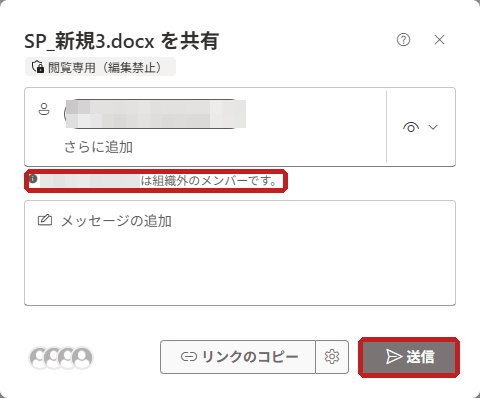
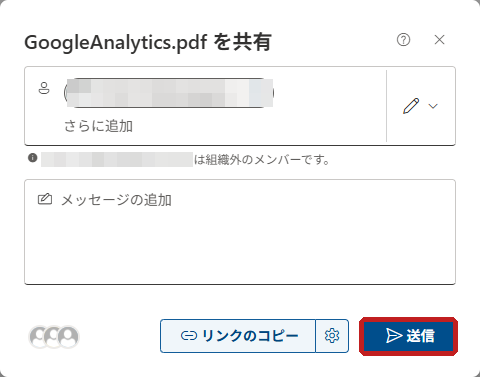
共有ダイアログに宛先を入れると、「組織外のメンバーです。」と表示されますが、そのまま送信できます。
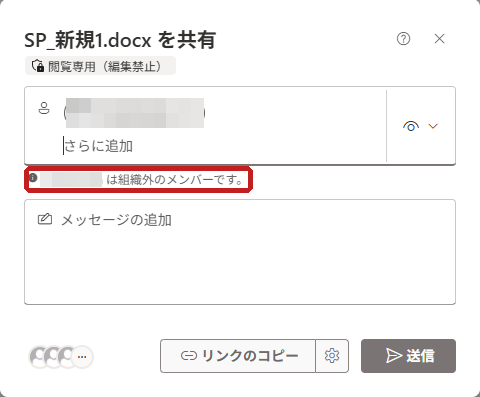
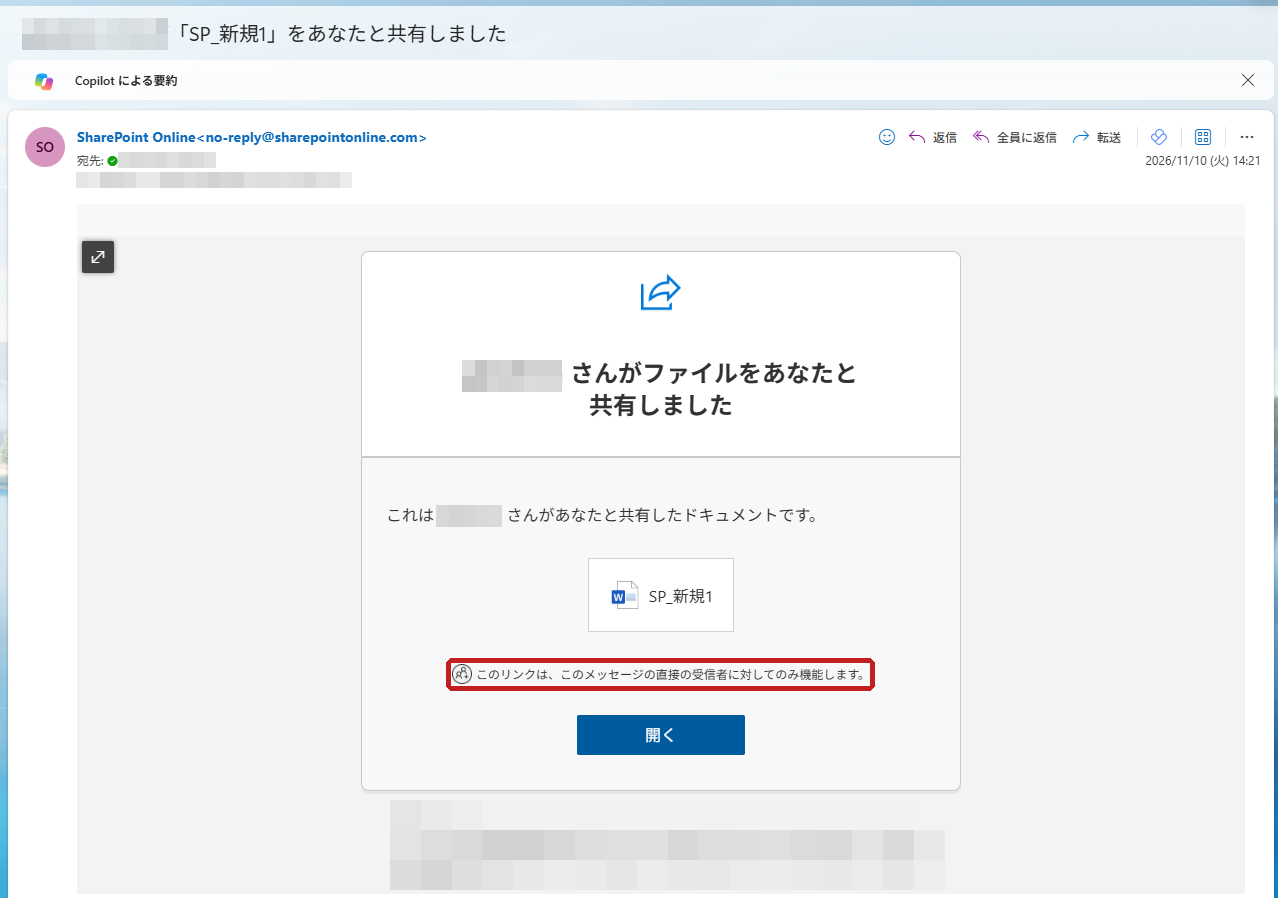
相手には共有の通知メールが届きます。メールには「このリンクは、このメッセージの直接の受信者に対してのみ機能します。」と書かれており、特定の相手だけが開けるリンクで共有されたことが分かります。
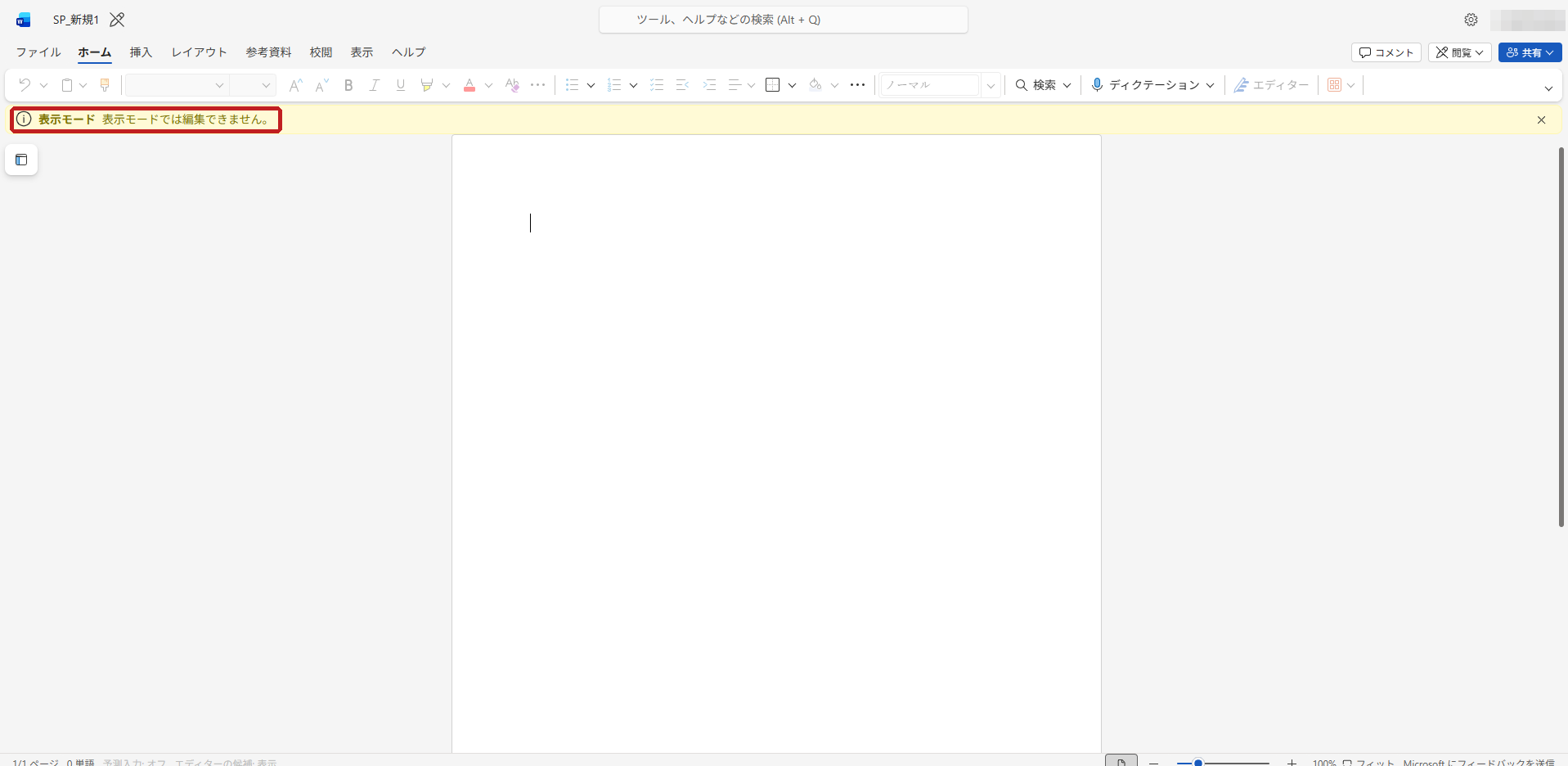
「開く」を選ぶと、閲覧専用で共有したファイルが表示モードで開きました。相手はゲストとして組織のディレクトリに追加されます。
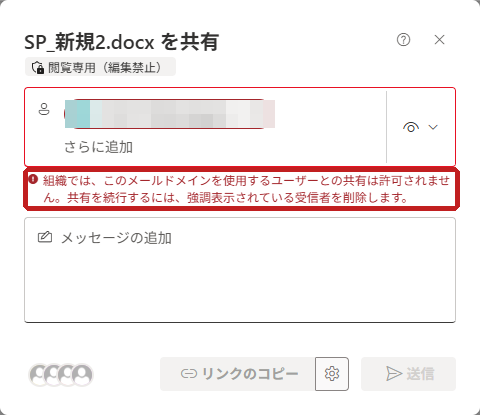
5-2. 許可していないドメインのユーザー(新規):共有時にエラー
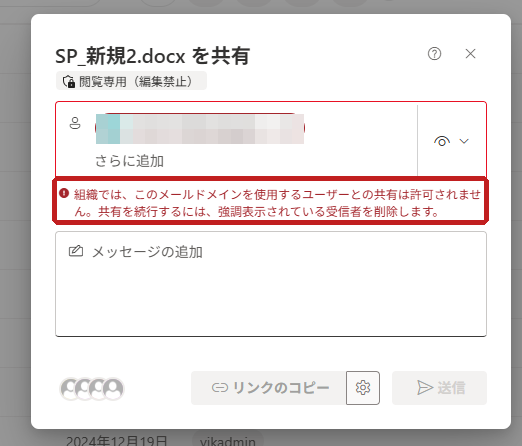
宛先を入れた時点で赤字のエラーが表示され、「送信」も「リンクのコピー」も押せなくなります。
5-3. 許可していないドメインの既存のゲスト:共有はできてしまうが、開けない
注意したいのが、すでにゲストとして登録済みの相手です。宛先に入れてもエラーは出ず、「送信」を押せてしまいます。Microsoft Learn にも「ユーザーがディレクトリに既に存在する場合、エラーは表示されませんが、サイトにアクセスしようとするとブロックされます」と書かれています [S1]。
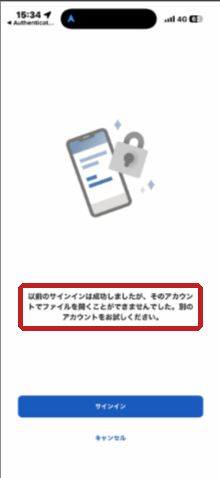
相手が通知メールからファイルを開こうとすると、サインインまでは成功しますが、ファイルは開けません。今回は iPhone で確認し、「以前のサインインは成功しましたが、そのアカウントでファイルを開くことができませんでした。別のアカウントをお試しください。」と表示されました。制限をかける前から共有していたファイルも、同じく開けなくなりました。Microsoft OneDrive のファイルを共有したときも同じ結果でした。
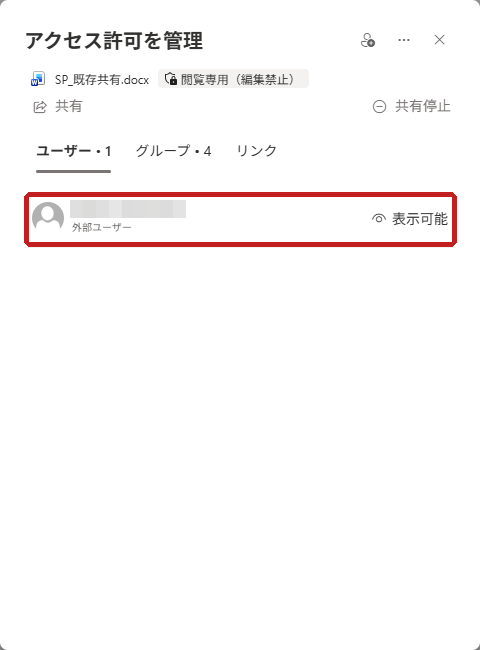
- 注意:ファイルの「アクセス許可を管理」には、開けなくなった既存のゲストが「外部ユーザー」「表示可能」として残ったままです。画面上は共有されているように見えるため、権限の一覧だけで「誰がファイルを見られるか」を判断しないようにしてください。
6. 注意:「すべてのユーザー」リンクには制限が効かない
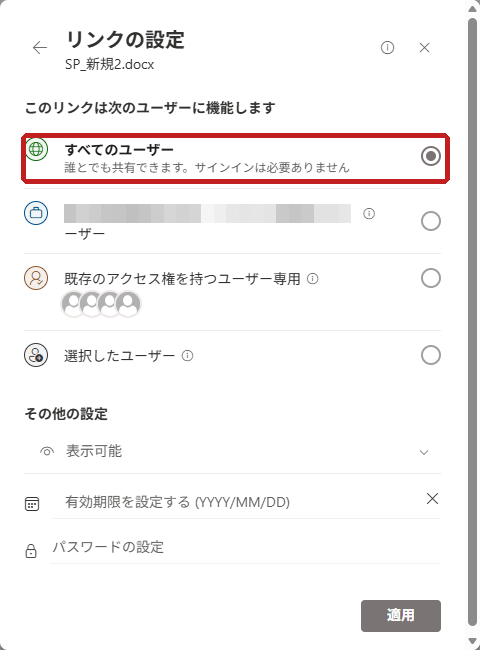
共有の設定が「すべてのユーザー」のままだと、ドメインを制限したあとも、Microsoft SharePoint では「すべてのユーザー」リンクを作れます。リンクを知っていれば誰でもサインインなしで開けるため、ドメインの制限をすり抜けてしまいます。ドメインの許可リスト・ブロックリストはゲストとの共有だけに効き、「すべてのユーザー」リンクを無効にしていなければ、許可していないドメインの人とも共有できてしまうと Microsoft Learn にも書かれています [S4]。
制限後に共有ダイアログの「リンクの設定」を開くと、「すべてのユーザー」(誰とでも共有できます。サインインは必要ありません)がそのまま選べました。
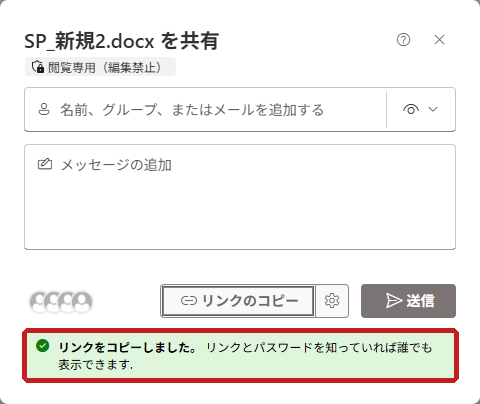
「リンクのコピー」を選ぶと、「リンクをコピーしました。リンクとパスワードを知っていれば誰でも表示できます」と表示され、リンクが作られました。このリンクをメールやチャットで社外に渡せば、許可していないドメインの人でも開けてしまいます。
一方、Microsoft OneDrive は「既存のゲスト」に設定していたため、「リンクの設定」に「すべてのユーザー」は表示されず、選べたのは「(組織内の)ユーザー」「既存のアクセス権を持つユーザー専用」「選択したユーザー」だけでした。
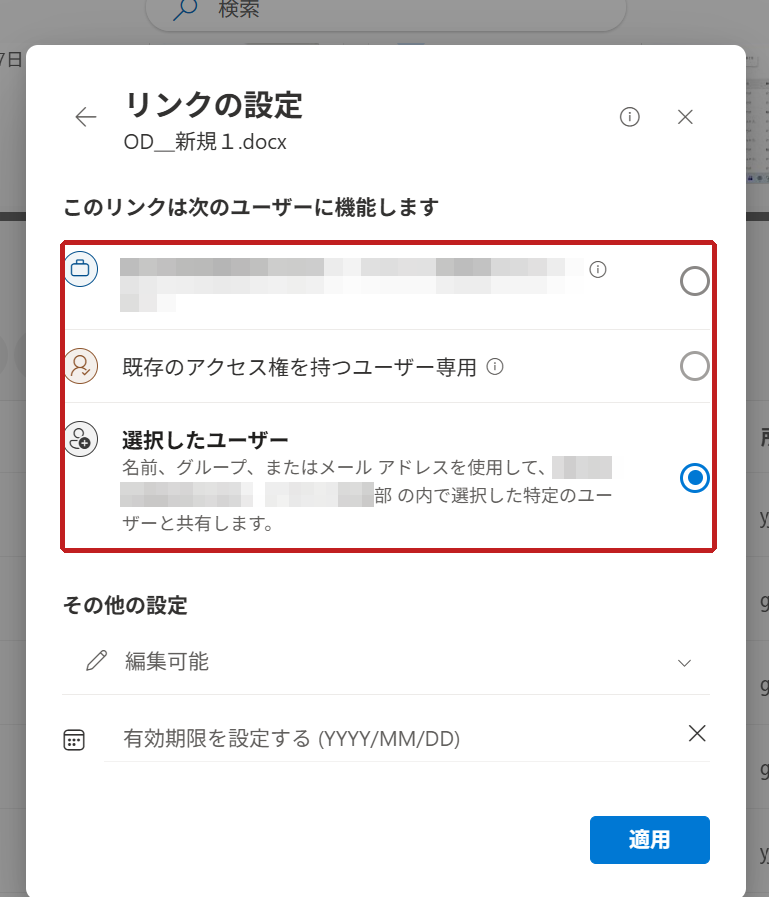
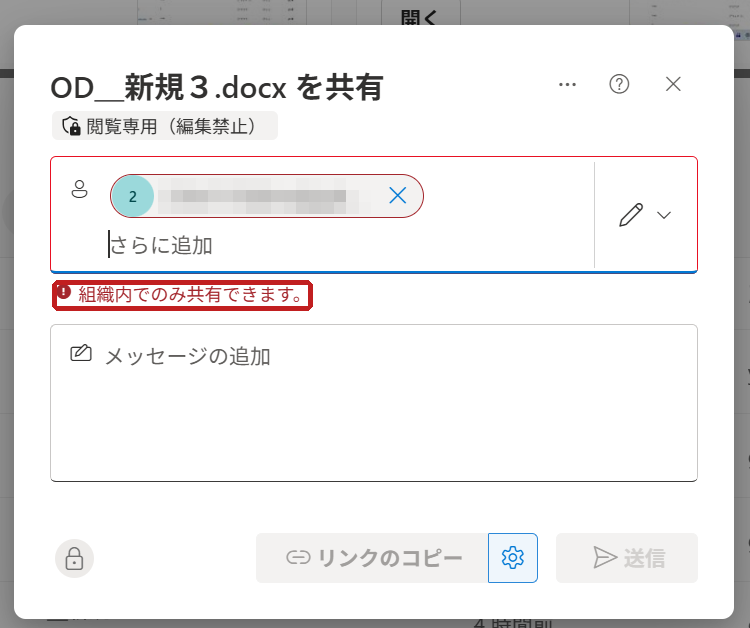
なお、Microsoft OneDrive では、組織のディレクトリにいない許可外ドメインの相手に共有しようとすると「組織内でのみ共有できます。」と表示されました。これは「既存のゲスト」の設定によるもので、ドメインの制限とは別の理由で止まっています。
対策
- 共有の設定を「新規および既存のゲスト」以下にする:SharePoint 管理センターの「ポリシー」→「共有」で、Microsoft SharePoint と Microsoft OneDrive の外部共有を「新規および既存のゲスト」にすると、「すべてのユーザー」リンクを作れなくなります。社外の相手は必ずサインインが必要になり、ドメインの制限が効くようになります [S4]。特定のサイトだけ止めることもできます [S4]。
- どうしても「すべてのユーザー」リンクを残す場合:リンクに有効期限を必須にする、アクセス許可を「表示」だけにする、既定のリンクを「自分の組織内のユーザーのみ」にして誤って作られにくくする、といった設定で影響を小さくできます [S5]。
7. サイト単位でドメインを制限する
組織全体ではなく、特定のサイトだけ共有相手のドメインを絞ることもできます。組織全体に許可リストがある場合、サイトの許可リストは組織の許可リストの一部(部分集合)にする必要があります [S1]。
- SharePoint 管理センターで「サイト」→「アクティブなサイト」を開き、対象のサイト名を選んで詳細パネルを開きます [S1]。
- 「設定」タブの「外部共有」で「その他の共有設定」を選びます [S1]。
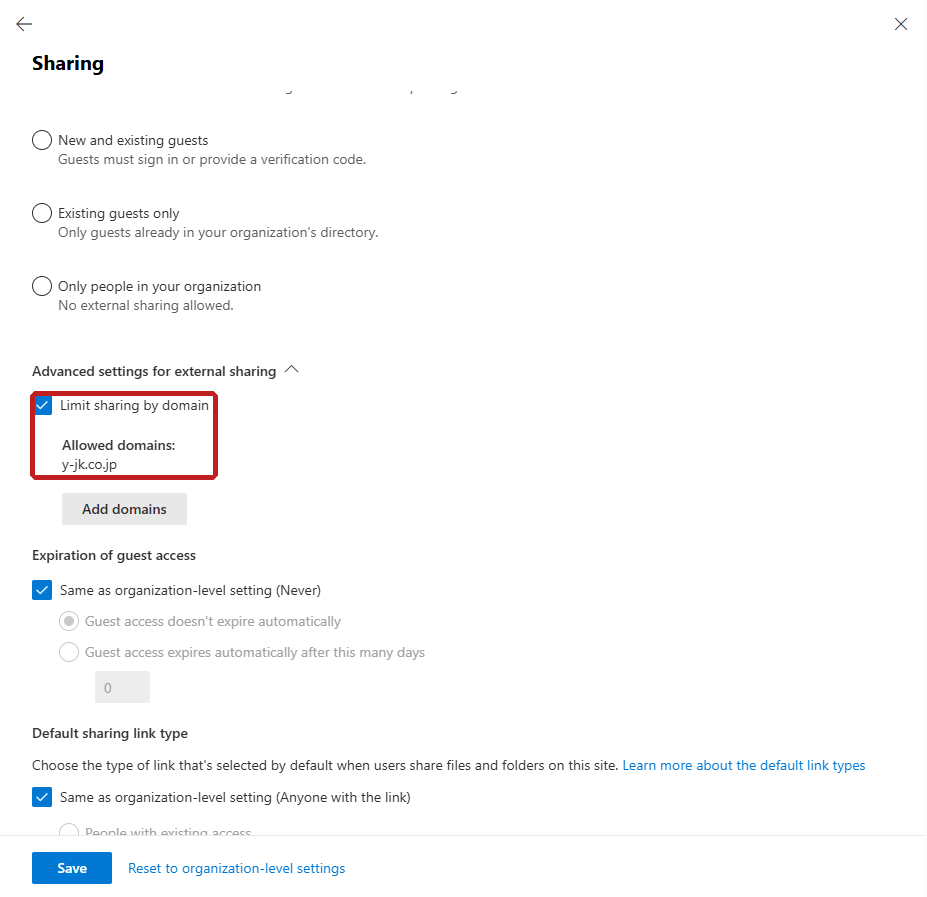
- 「外部共有の詳細設定」で「ドメイン別の外部共有を制限する」にチェックを入れ、「ドメインの追加」を選びます [S1]。
- 「特定のドメインのみを許可する」を選び、ドメインを入力して「保存」を選びます [S1]。
今回の管理センターは、サイトのパネルが英語表示(「Sharing」「Limit sharing by domain」「Add domains」)でした。
組織全体で許可リストを設定している状態でサイトの「Add domains」を開くと、「Block specific domains」(特定のドメインをブロックする)はグレーアウトして選べませんでした。組織が許可リストを設定しているときは、サイトでブロックリストは使えません [S1]。
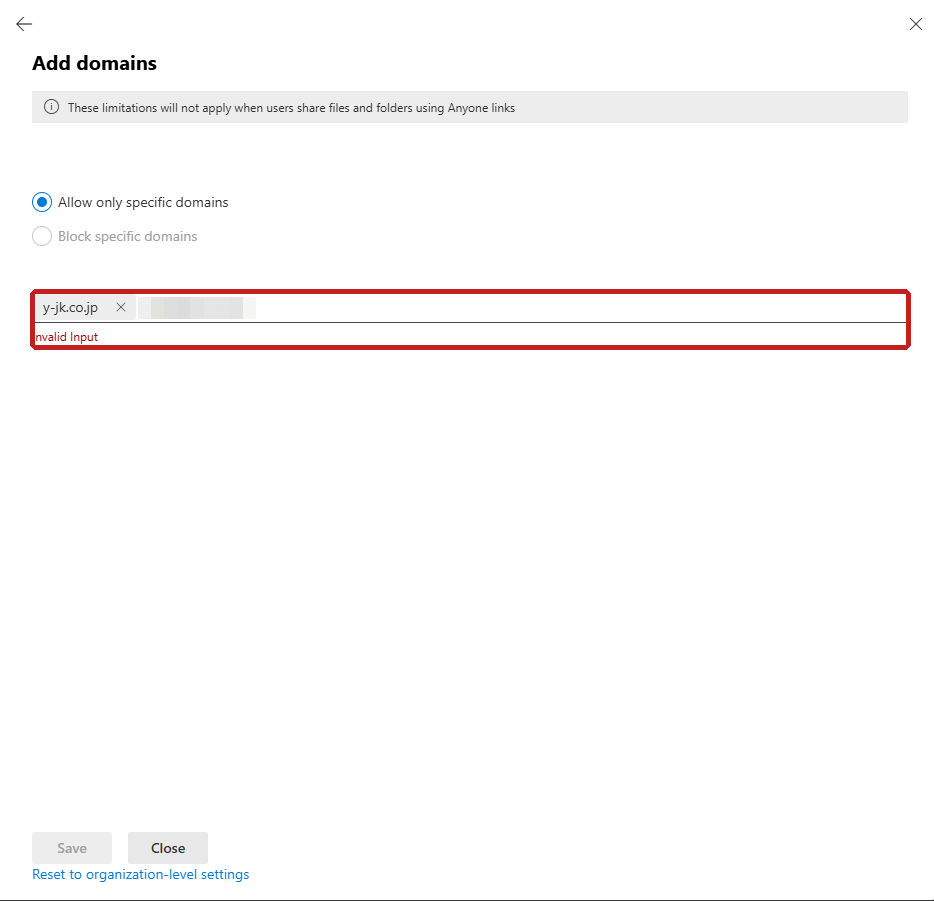
また、組織の許可リストにないドメインを入力すると「Invalid Input」と表示され、登録できませんでした。
次に、組織全体の制限をいったん外した状態で、検証用のサイトだけに許可ドメインを設定しました。
制限したサイトでは、許可していないドメインの宛先を入れるとエラーになり、共有できませんでした。
一方、制限していない別のサイトでは、同じ相手に「組織外のメンバーです。」と表示されるだけで、共有できました。サイト単位の制限は、設定したサイトにだけ効きます。
- 補足:サイト単位の制限でも、「すべてのユーザー」リンクには効きません(パネル上部の表示のとおりです)。
- 補足:グループに接続されたサイトや、個々のユーザーの Microsoft OneDrive にサイト単位の制限をかけるときは、PowerShell の Set-SPOSite コマンドレットを使います [S1]。
8. 制限を解除するとアクセスが戻る
検証の最後に、組織全体とサイトのドメインの制限を解除しました。
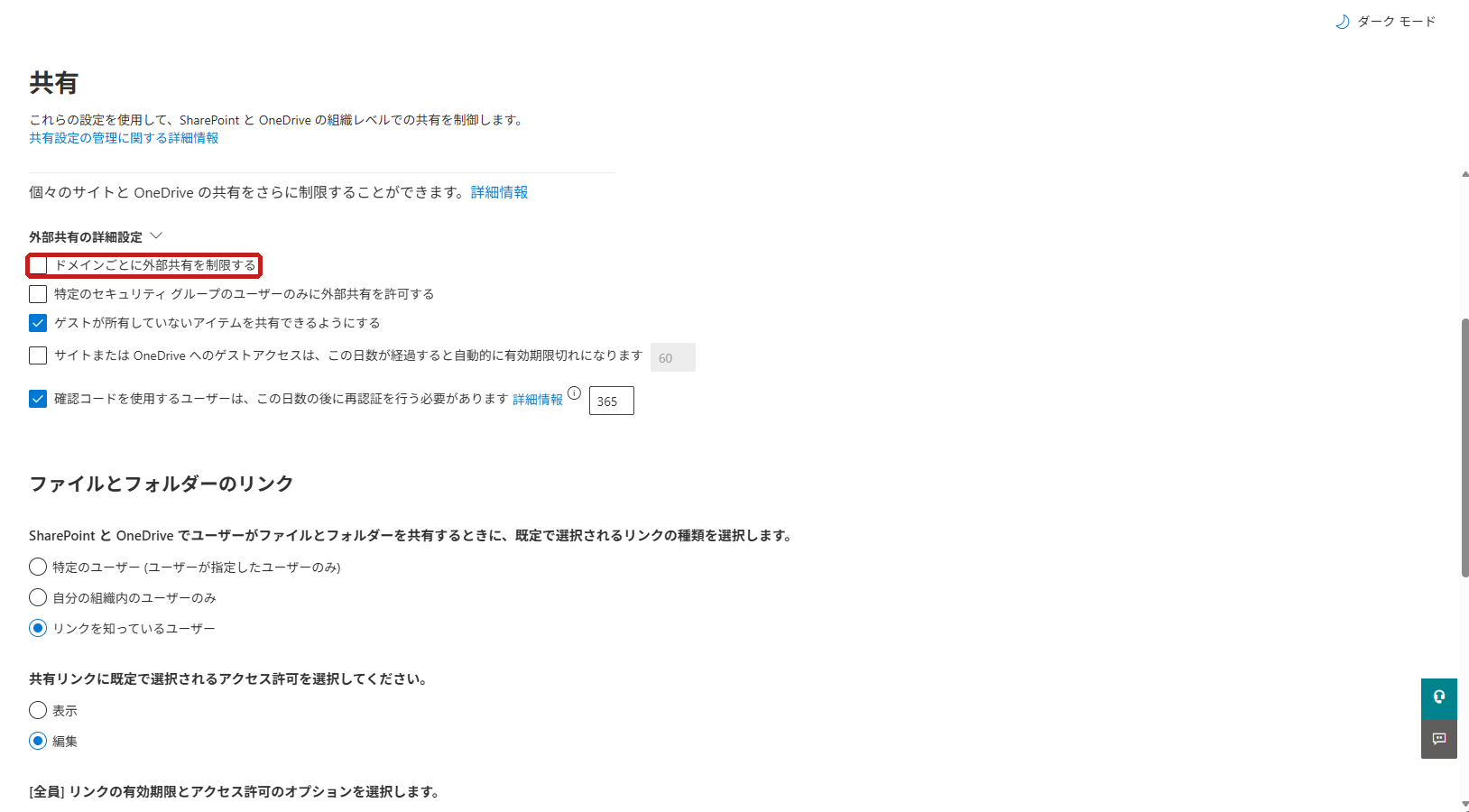
解除後、制限中は開けなかった許可外ドメインの既存のゲストが、制限前から共有していたファイルを再び開けるようになりました。制限中もファイルのアクセス許可は消えずに残っていたためです(5-3 章)。
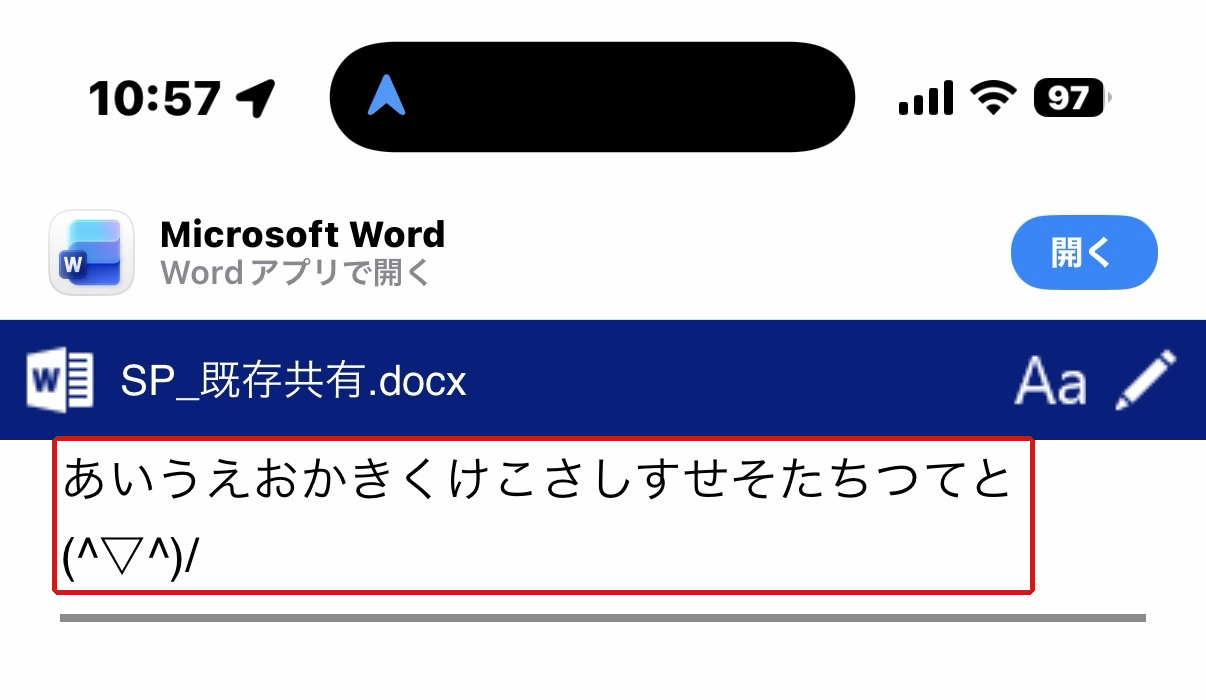
- 注意:ドメインの制限は「アクセスを止める」設定で、共有そのものを削除するわけではありません。制限を外したり、許可リストを変えたりすると、止まっていた共有がまた有効になります。本当に共有をやめたい相手は、ファイルのアクセス許可やゲスト アカウントも削除してください。
9. 残る課題
- すでに作られた「すべてのユーザー」リンクの棚卸し:ドメインの制限は、過去に作られた「すべてのユーザー」リンクを止めません。どのファイルにどんなリンクがあるかは、SharePoint の高度な管理のデータ アクセス ガバナンス レポートや、サイトごとの共有レポート(CSV)で確認できます [S1][S6]。
- 共有の設定を下げたときの既存のリンクの扱い:今回は、共有の設定を「すべてのユーザー」から「新規および既存のゲスト」に下げたときに、すでに作られたリンクがどうなるかまでは検証していません。本番に適用する前に、検証環境で確認することをおすすめします。
- 「アクセス許可を管理」の表示と実際のアクセスのずれ:許可外ドメインの既存のゲストは、開けなくても権限の一覧に残ります。棚卸しの際は、ドメインの制限とあわせて確認が必要です。
- Microsoft Teams のチャットでのファイル共有:今回は対象外としました。
まとめ
- 「ドメインごとに外部共有を制限する」を使うと、許可したドメインのユーザーとだけファイルを共有できる。許可していないドメインは、新規の相手なら共有時にエラーになり、既存のゲストは開けなくなる
- 許可していないドメインの既存のゲストは、共有の操作自体は完了してしまい、アクセス許可の一覧にも残る。ただし、ファイルは開けない
- ドメインの制限は「すべてのユーザー」リンクには効かない。共有の設定が「すべてのユーザー」のままだと、制限後もリンクを作れて、誰でも開けてしまう
- 確実に防ぐには、ドメインの制限とあわせて、外部共有を「新規および既存のゲスト」以下に下げる
- サイト単位でも制限できる。組織が許可リストを設定しているときは、サイトの許可リストは組織の許可リストの一部にする必要がある
- 制限を外すと、止まっていた共有はまた開けるようになる
まずは自社の共有の設定が「すべてのユーザー」になっていないかを確認し、ドメインの制限と共有の設定をセットで見直すことをおすすめします。
ご不明な点やご相談があれば、お気軽にお問い合わせください。
参考資料
- [S1] SharePoint & OneDrive コンテンツを共有するときのドメイン制限
- [S2] Microsoft 365 で SharePoint と OneDrive の共有設定を管理する
- [S3] サイトの共有設定を変更する
- [S4] Limit accidental exposure to files when sharing with people outside your organization
- [S5] Best practices for unauthenticated sharing
- [S6] SharePoint サイトでのファイルとフォルダーの共有に関するレポート