執筆者:小林
はじめに
社内のAI利用、ちゃんと把握できていますか?
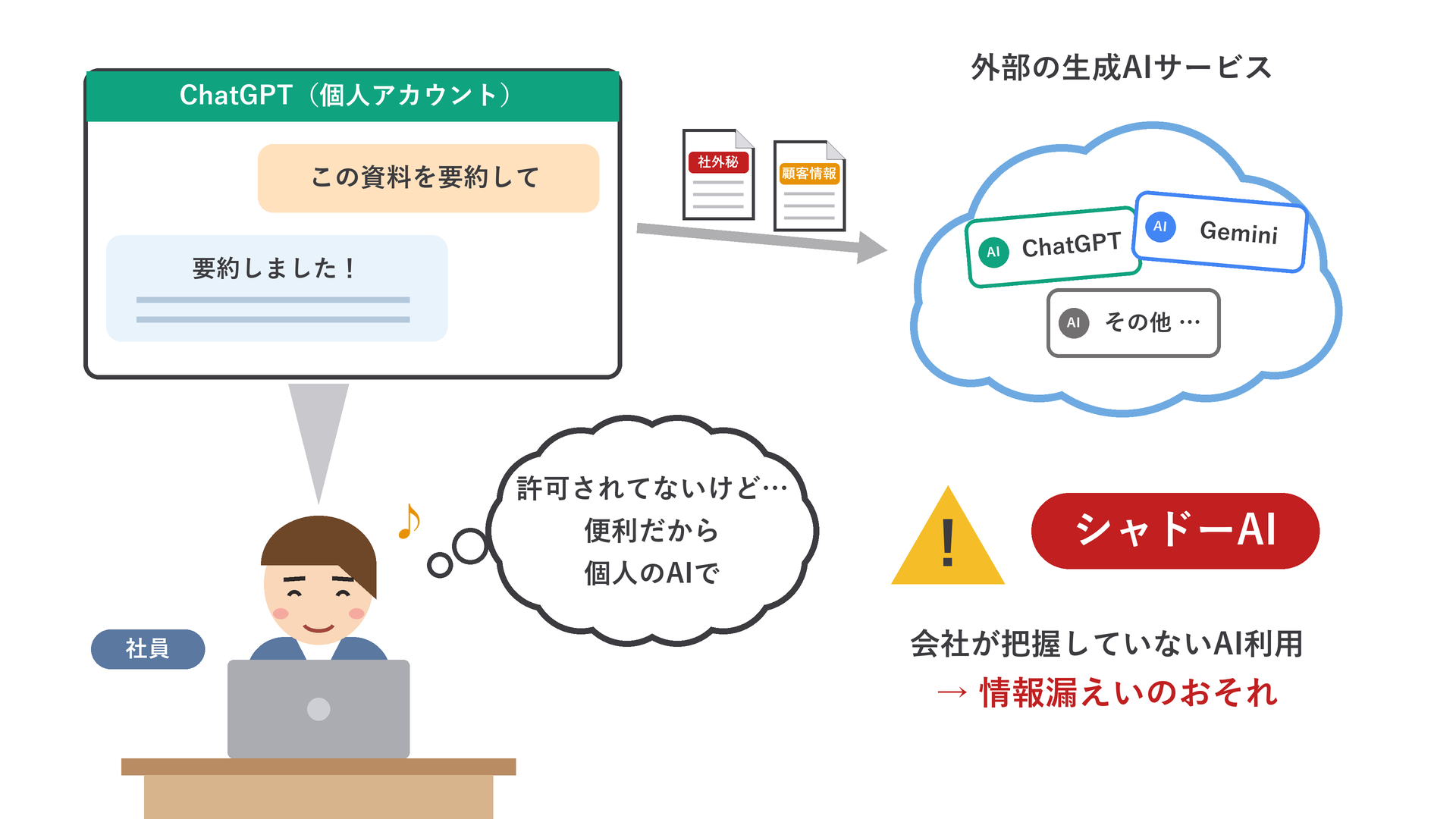
「会社では許可していないけど、便利だから個人の ChatGPT で…」。そんな使い方が増えています。こうした、会社が把握していないAIの利用は「シャドーAI」と呼ばれ、情報漏えいの原因になりかねません。気づかないうちに、社内の資料やお客様の情報が、プロンプトとして外部のAIサービスに入力されているかもしれません。
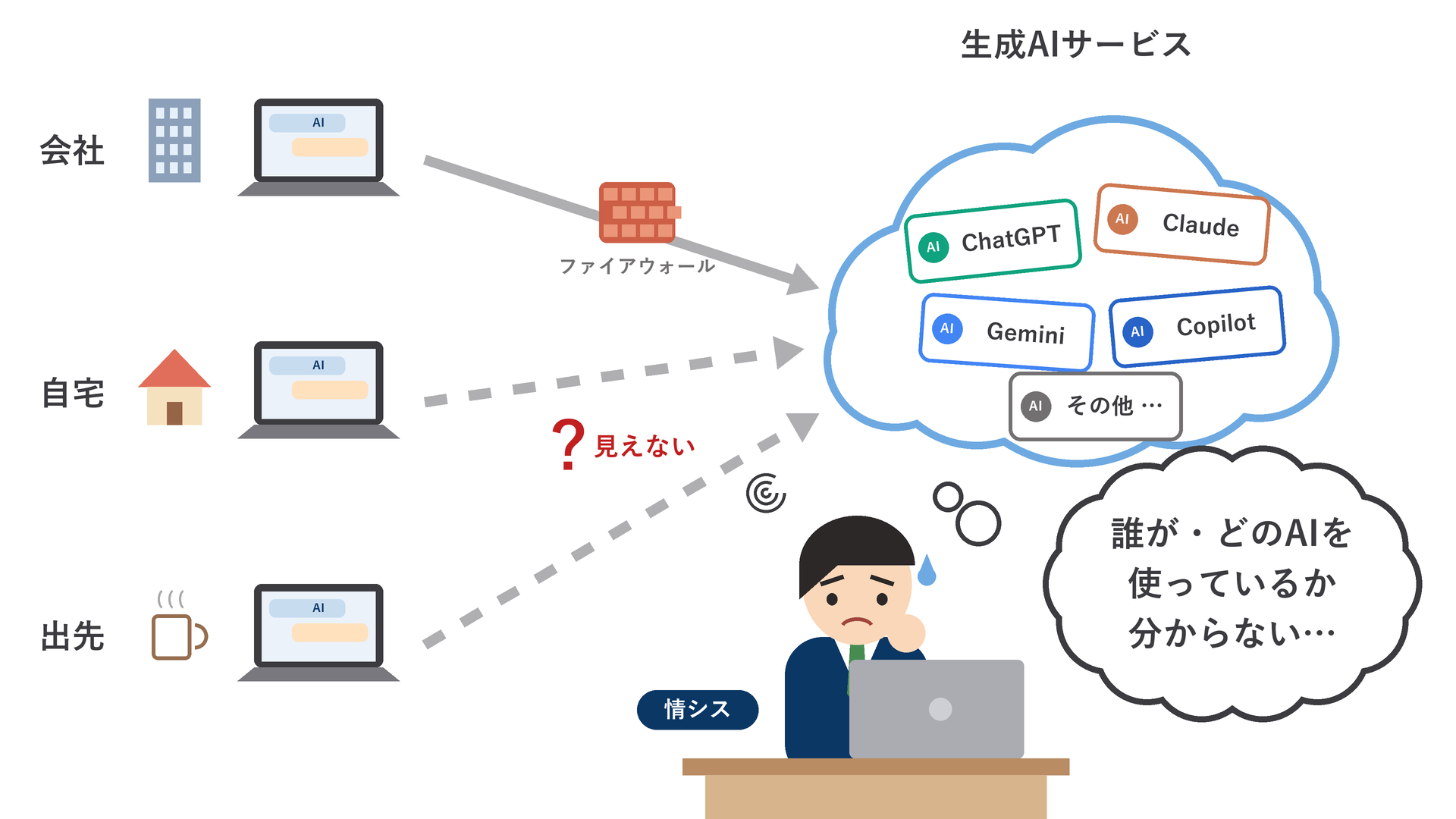
生成AIは、会社だけでなく、自宅や出先からもブラウザーひとつで手軽に使えます。会社の通信はファイアウォールで確認できても、自宅や出先からの利用は見えません。その結果、「誰が・どのAIを使っているか」を情シスが把握できていないという課題があります。
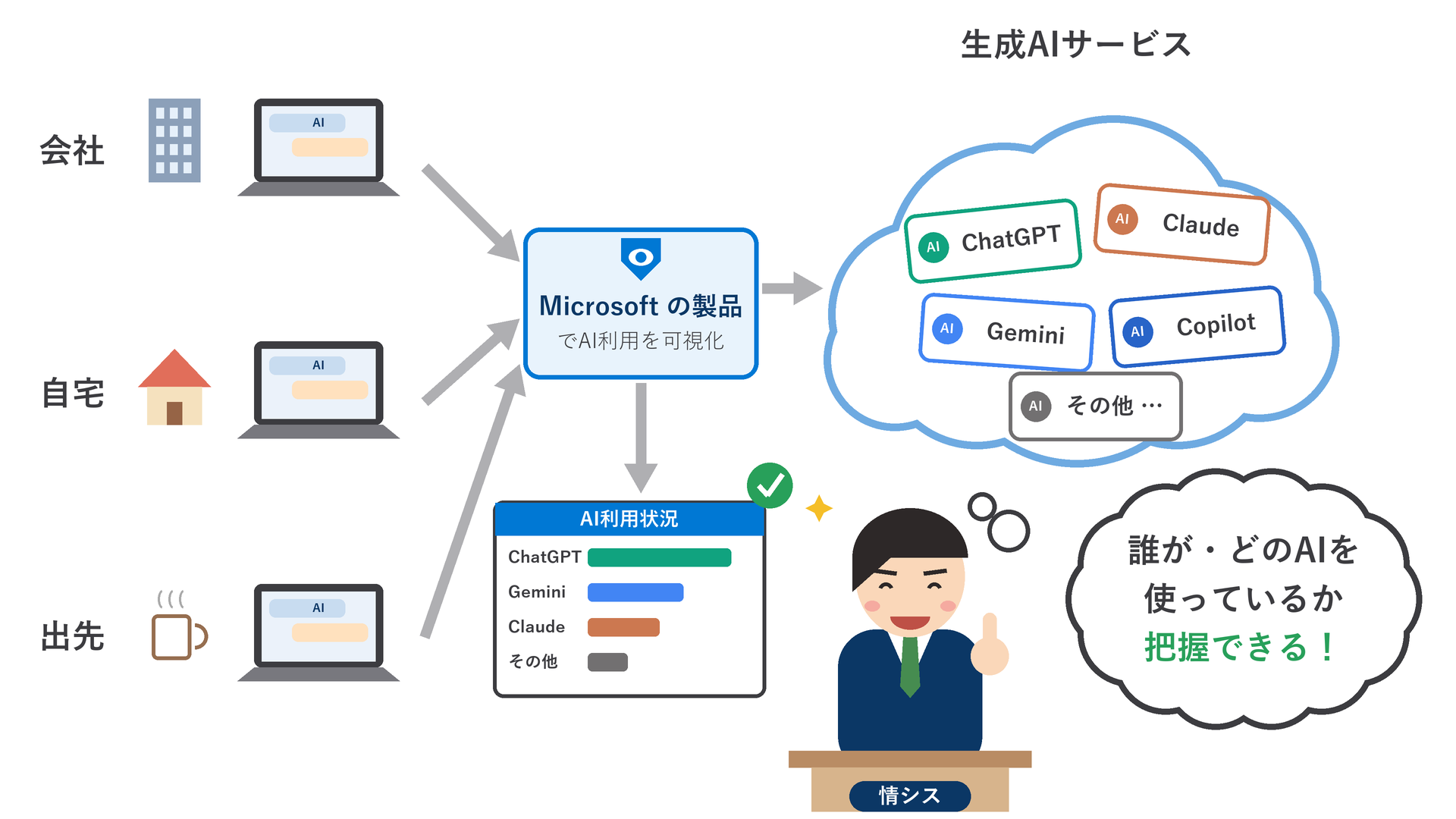
この課題は、Microsoft の製品で解決できます。どこから使われても、誰がどのAIを使っているかを把握でき、必要ならブロックもできます。
ただし、Microsoft 365 Business Premium だけの場合と、Microsoft Defender for Cloud Apps を追加した場合とで、できることが変わります。本記事では、実際のテナントの画面を使って、その違いを説明します。設定手順の解説ではなく、方式を選ぶための材料としてお読みください。
動画でも解説しています(約3分)。
1. 結論
| Microsoft 365 Business Premium のみ | Microsoft 365 Business Premium + Microsoft Defender for Cloud Apps | |
|---|---|---|
| インストール型AIアプリの把握 | ○(Microsoft Intune) | ○(Microsoft Intune) |
| ブラウザーでのAI利用の把握 | △(ファイアウォールを通る通信のみ) | ○(社外も含む) |
| 「誰が・どの端末で」 | △ | ○ |
| ブロック | ○(URL を1件ずつ登録) | ○(アプリ単位で自動) |
| 新しいAIの通知 | × | ○ |
- Microsoft 365 Business Premium だけでも、アプリの棚卸し、URL のブロック、社内からの利用の可視化はできます。ただし、在宅など社外でのブラウザー利用は見えにくいのが弱点です。
- Microsoft Defender for Cloud Apps を追加すると、Microsoft Defender for Endpoint を入れた端末から社内外を問わず通信を収集し、「承認されていない」を付けるだけでブロックまでつながります。
2. 前提:何を、どの経路で見るか
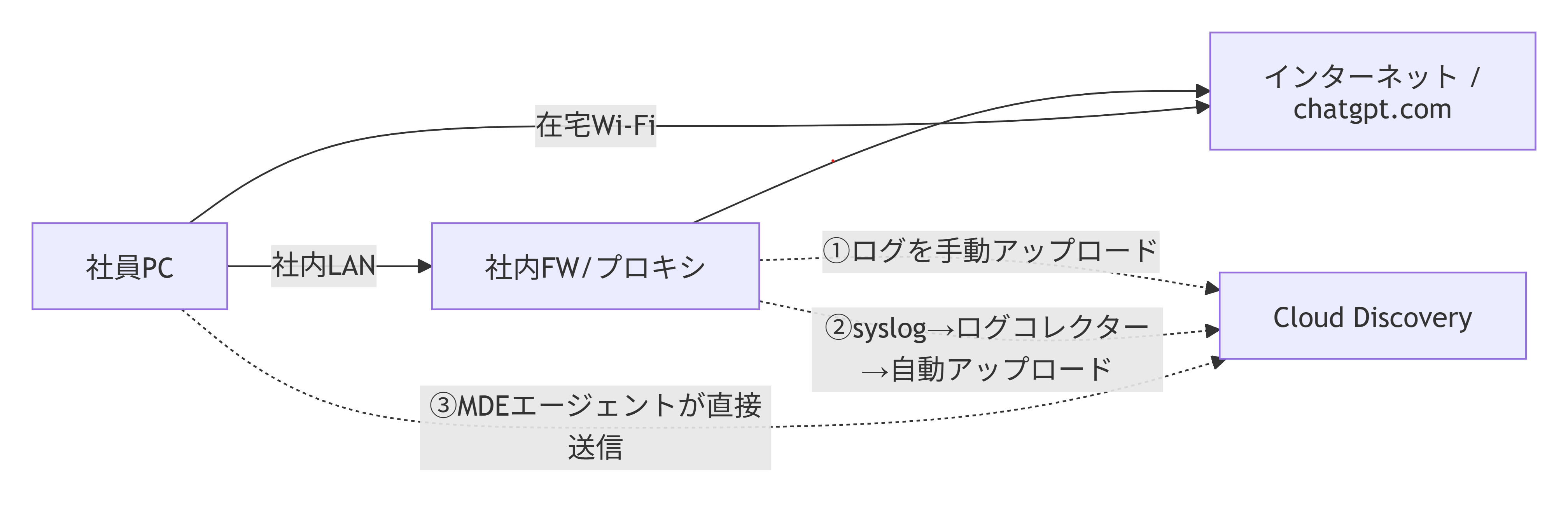
見たい対象は、(a) インストール型アプリ(Claude デスクトップ、Claude Code など)と、(b) ブラウザーでの利用(chatgpt.com など)の2つです。また、社内ネットワークの通信はファイアウォールを通りますが、在宅の Wi-Fi などからの通信はファイアウォールを通りません。
3. ライセンス
Microsoft 365 Business Premium には、Microsoft Defender for Business、Microsoft Entra ID P1、Microsoft Intune Plan 1 が含まれます。また、Cloud App Discovery(サービス プラン名「Microsoft Defender for Cloud Apps Discovery」)も含まれており、ファイアウォールなどのログの分析に使えます [S1]。
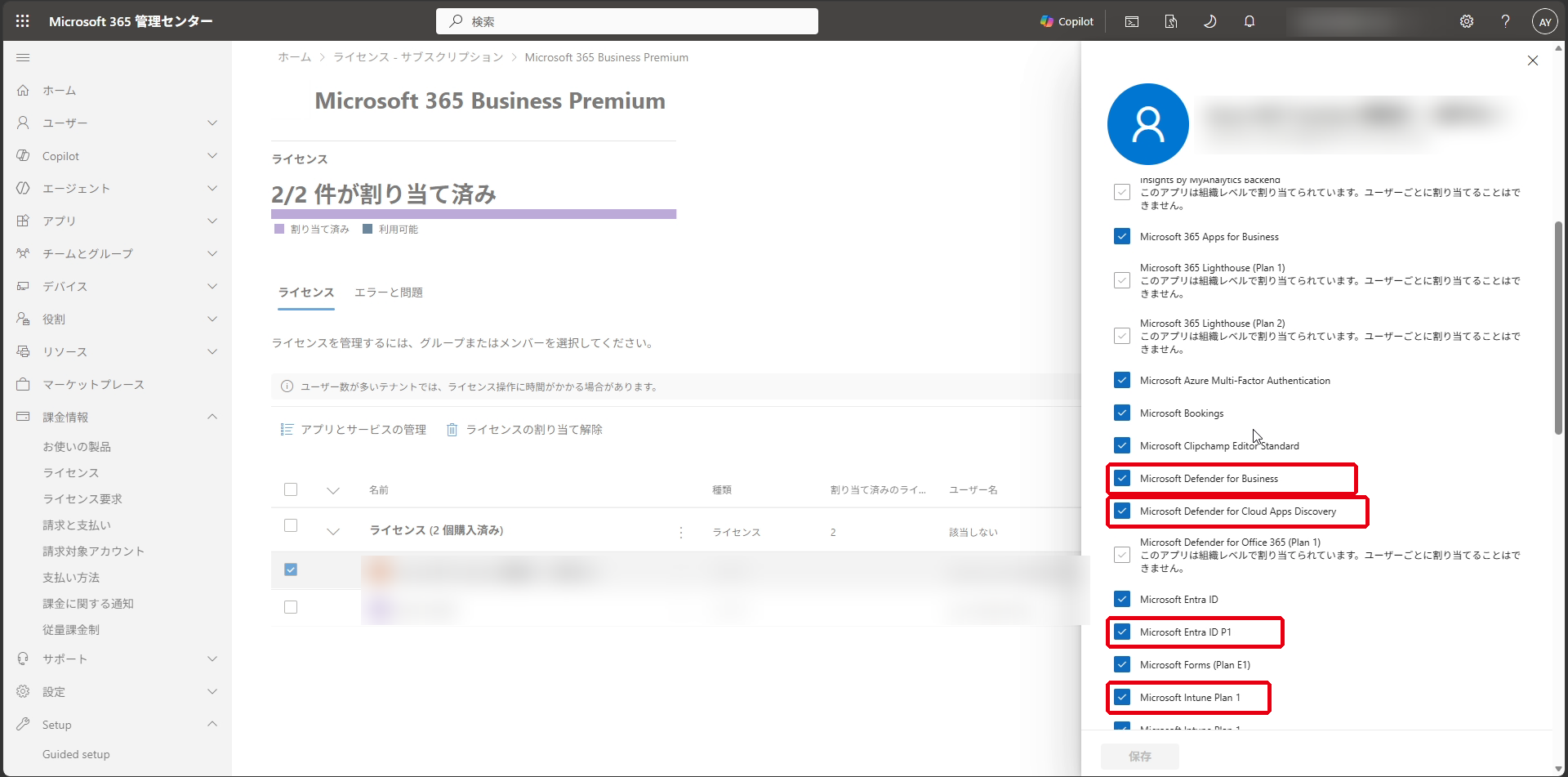
一方、Microsoft Defender for Cloud Apps と Microsoft Defender for Endpoint の連携には、Microsoft Defender for Cloud Apps のライセンスに加えて、Microsoft Defender for Endpoint Plan 2 または Microsoft Defender for Business(Microsoft 365 Business Premium に含まれるものを含む)が必要です [S2]。本記事の Microsoft Defender for Cloud Apps の画面は、Microsoft Defender for Cloud Apps を利用できるテナント(アドオンまたは Microsoft 365 E5 など)で取得しています。
4. Microsoft 365 Business Premium でできること
Microsoft 365 Business Premium だけで使える方法は3つです。どれも「一部分」は見えますが、1つで全体をカバーできるものはありません。
| 方法 | 分かること・できること | 苦手なこと |
|---|---|---|
| Microsoft Intune の検出されたアプリ | どの端末にAIアプリが入っているか | ブラウザーでの利用 |
| URL インジケーター | 決めたサイトのブロック(社内外とも) | 登録していないAI、利用状況の把握 |
| Cloud App Discovery | ファイアウォールを通る通信からAIの利用を可視化 | 在宅などファイアウォールを通らない通信 |
4-1. Microsoft Intune「検出されたアプリ」:入っているAIアプリを探す
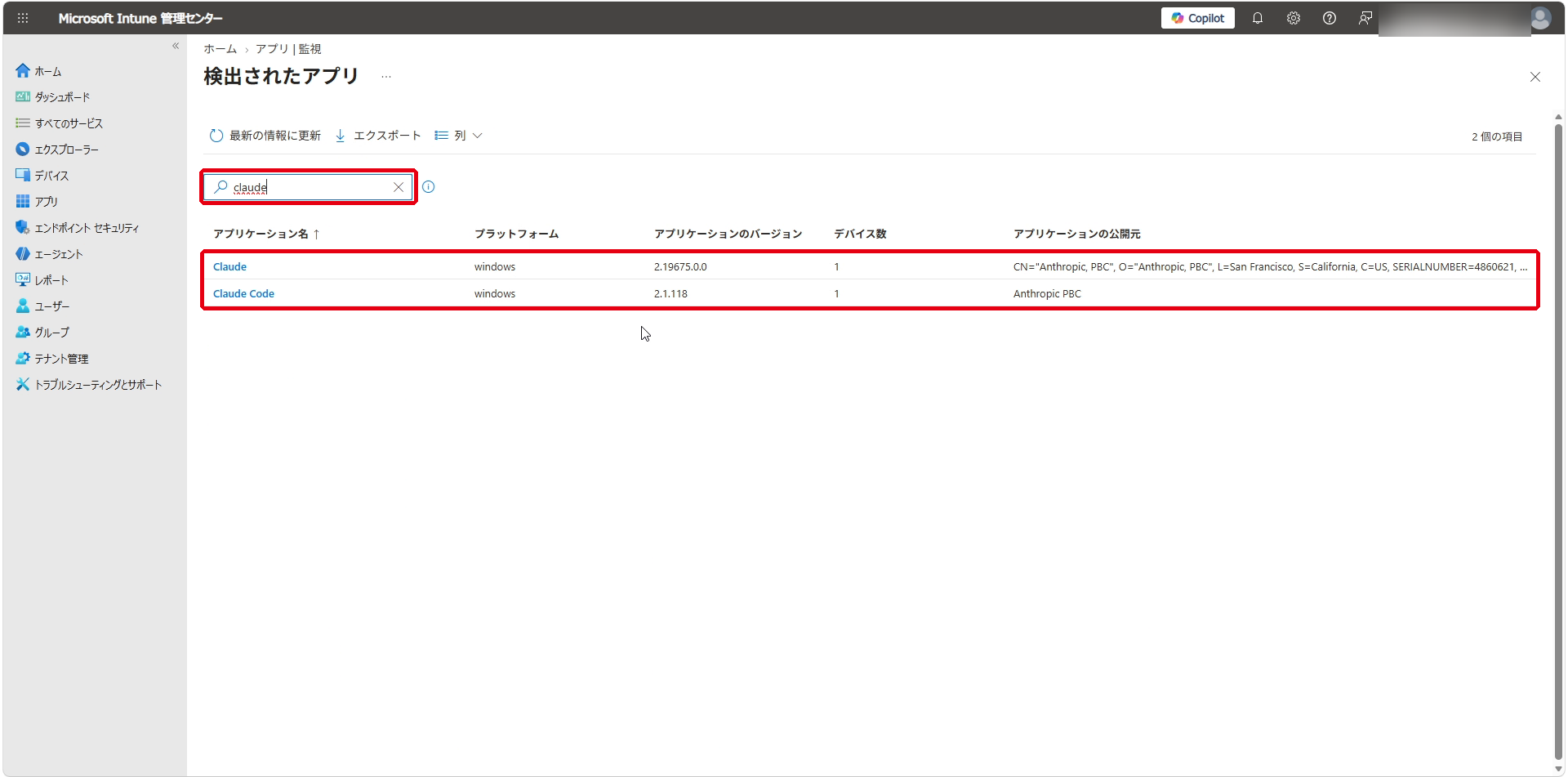
Microsoft Intune に登録した端末のアプリを一覧にできます。会社所有の端末ではすべてのアプリ、個人所有の端末では管理対象のアプリのみが対象です [S4]。「claude」で検索すると、Claude と Claude Code が見つかりました。
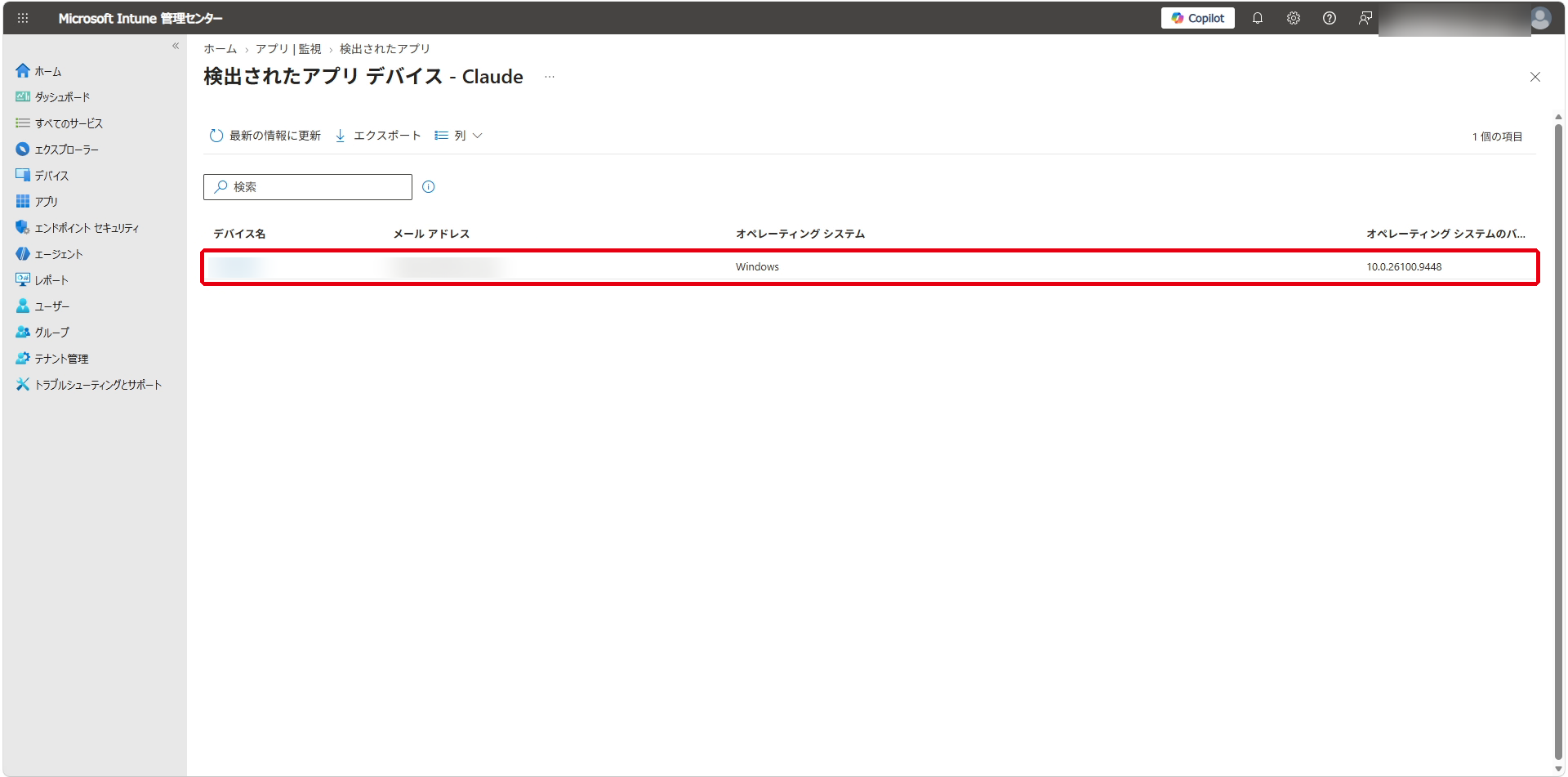
アプリ名をクリックすると、そのアプリが入っている端末とユーザーが分かります。
- 弱点:ブラウザーでの利用は対象外です。また、Win32 アプリの情報は24時間ごとの更新です [S4]。
4-2. URL インジケーター:決めたサイトを止める
Microsoft Defender ポータルの「インジケーター」に URL/ドメインを登録し、処理を「ブロックの実行」にすると、社内外を問わず端末からのアクセスをブロックできます [S5]。Microsoft Edge 以外のブラウザーでは、ネットワーク保護を有効にする必要があります [S5]。
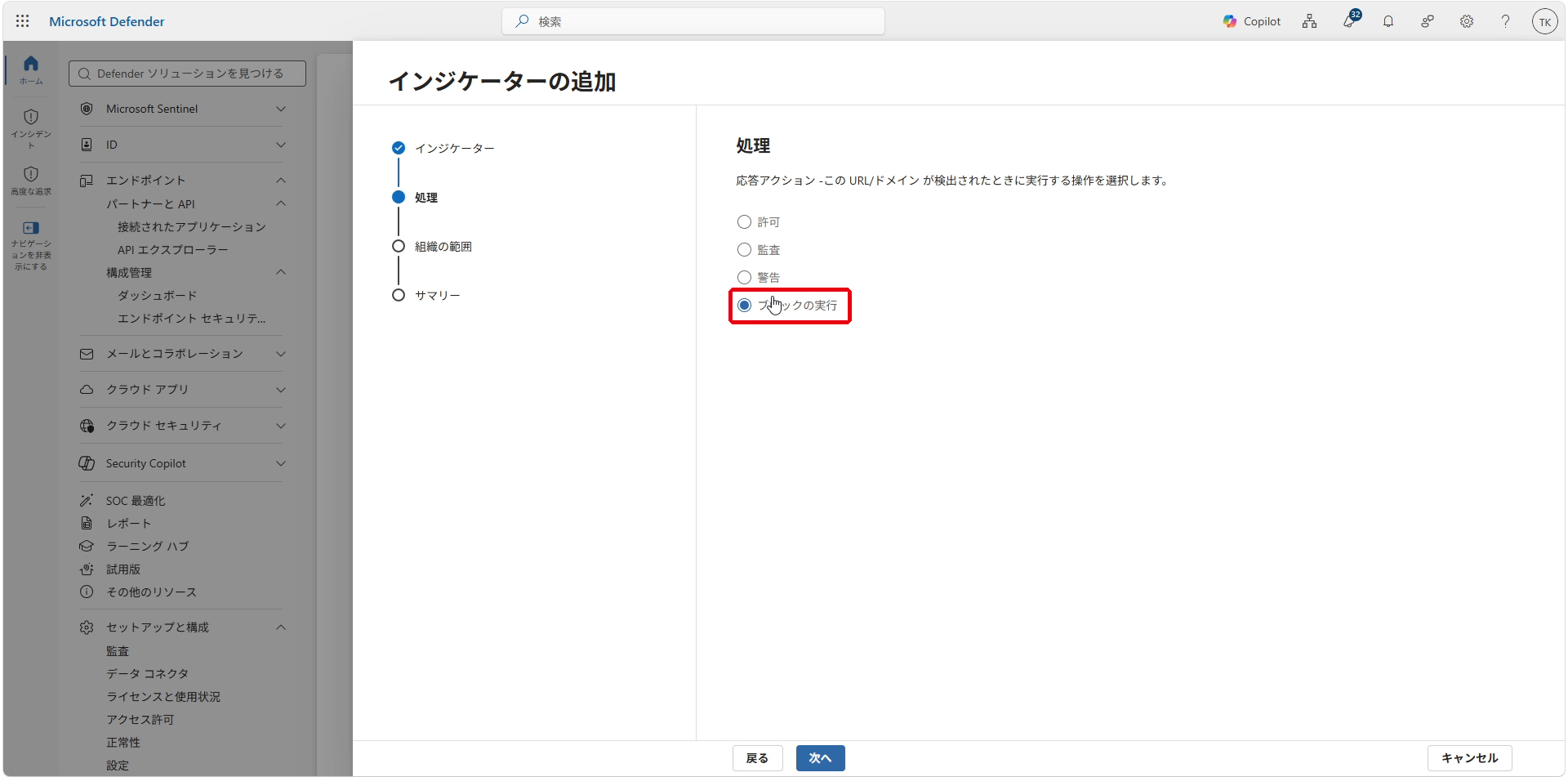
- 弱点:登録していないAIサービスは止められません。また、AIサービスは次々に増えるため、手動での登録には限界があります。
4-3. Cloud App Discovery:ファイアウォールのログからAIの利用を見る
ファイアウォールやプロキシのログをアップロードすると、どのクラウドアプリが使われているかを分析できます [S1][S7]。今回は FortiGate のトラフィック ログを手動でアップロードし、スナップショット レポートを作成しました。
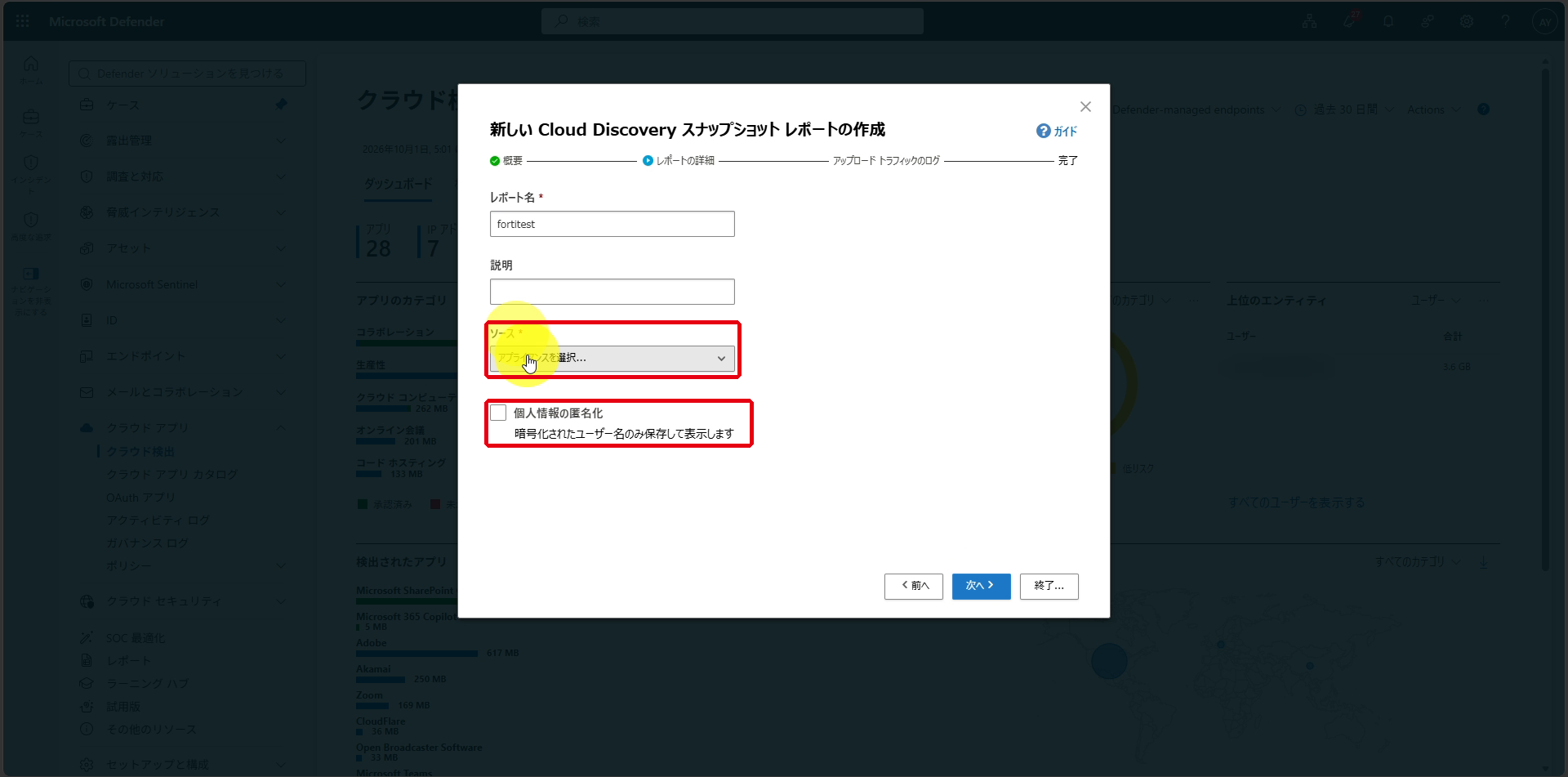
処理が終わると、9個のアプリと、カテゴリ別の通信量が表示されました。
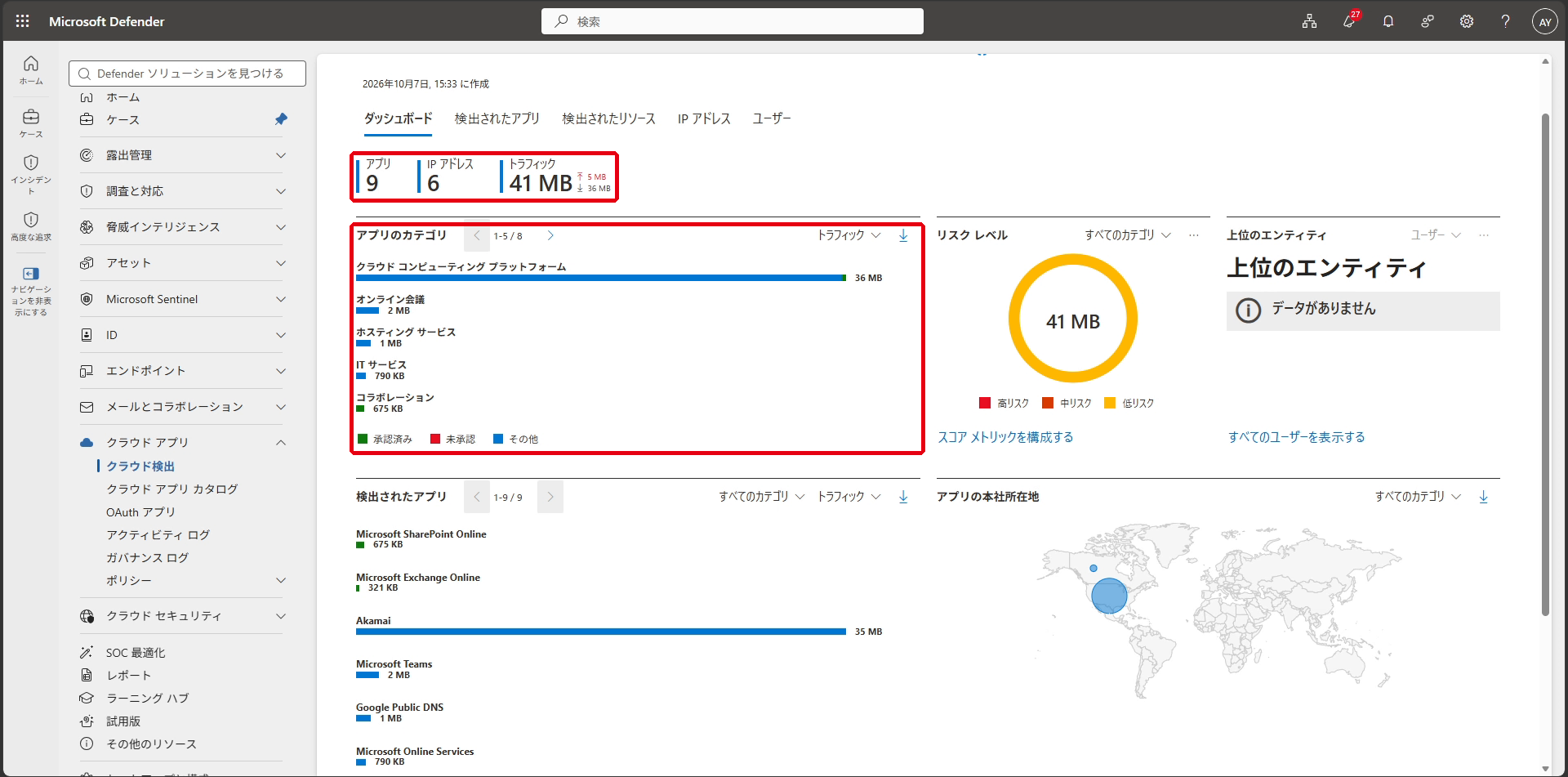
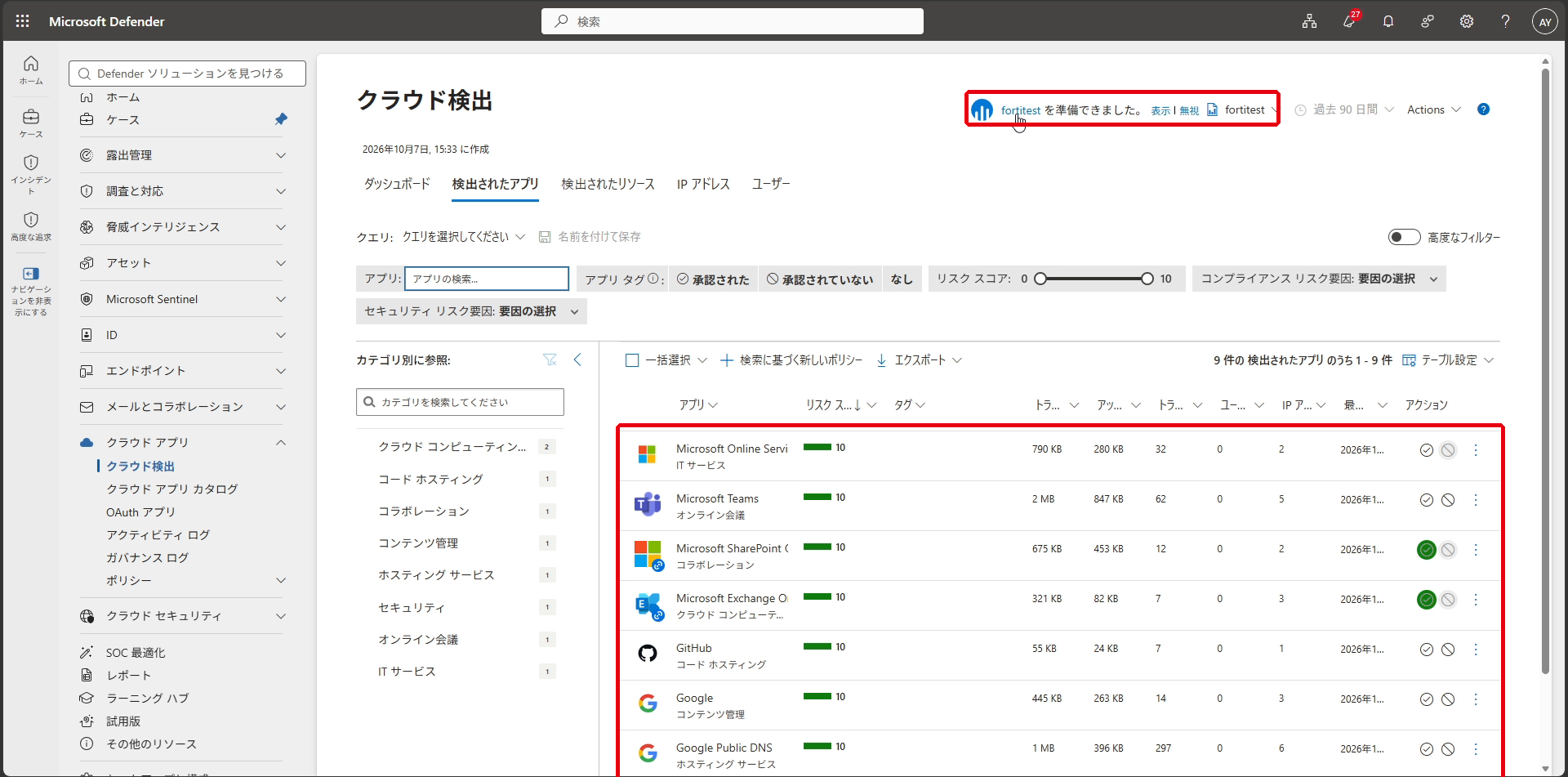
- 弱点:ファイアウォールを通らない在宅などの通信は見えません。また、ログにユーザー名が含まれないと、「上位のエンティティ」は空のままです(上の画面の状態)。継続的に見るには、ログ コレクターによる自動アップロードの構築が必要です [S1]。スナップショット レポートのデータでは、5-3 のアラートは出ません [S8]。
5. Microsoft Defender for Cloud Apps を追加するとできること
Microsoft Defender for Cloud Apps を Microsoft Defender for Endpoint(Microsoft 365 Business Premium では Microsoft Defender for Business)と連携すると、4章の苦手な部分をまとめて補えます。
| できること | 4章との違い |
|---|---|
| 見える化 | 社内外を問わず、「どのAIを・誰が・どの端末で」まで分かる |
| ブロック | 「承認されていない」を付けるだけ。URL の登録は自動 |
| 新しいAIの通知 | 生成AIカテゴリの新しいアプリが見つかったらアラート |
5-1. 見える化:社内外の利用を「誰が・どの端末で」まで
Microsoft Defender for Endpoint(Microsoft 365 Business Premium では Microsoft Defender for Business)にオンボードした端末の通信が、Microsoft Defender for Cloud Apps に送られます。そのため、ファイアウォールを通らない通信も分析できます [S2]。カテゴリ「生成AI」で絞り込むと、14個のAIサービスが見つかりました。
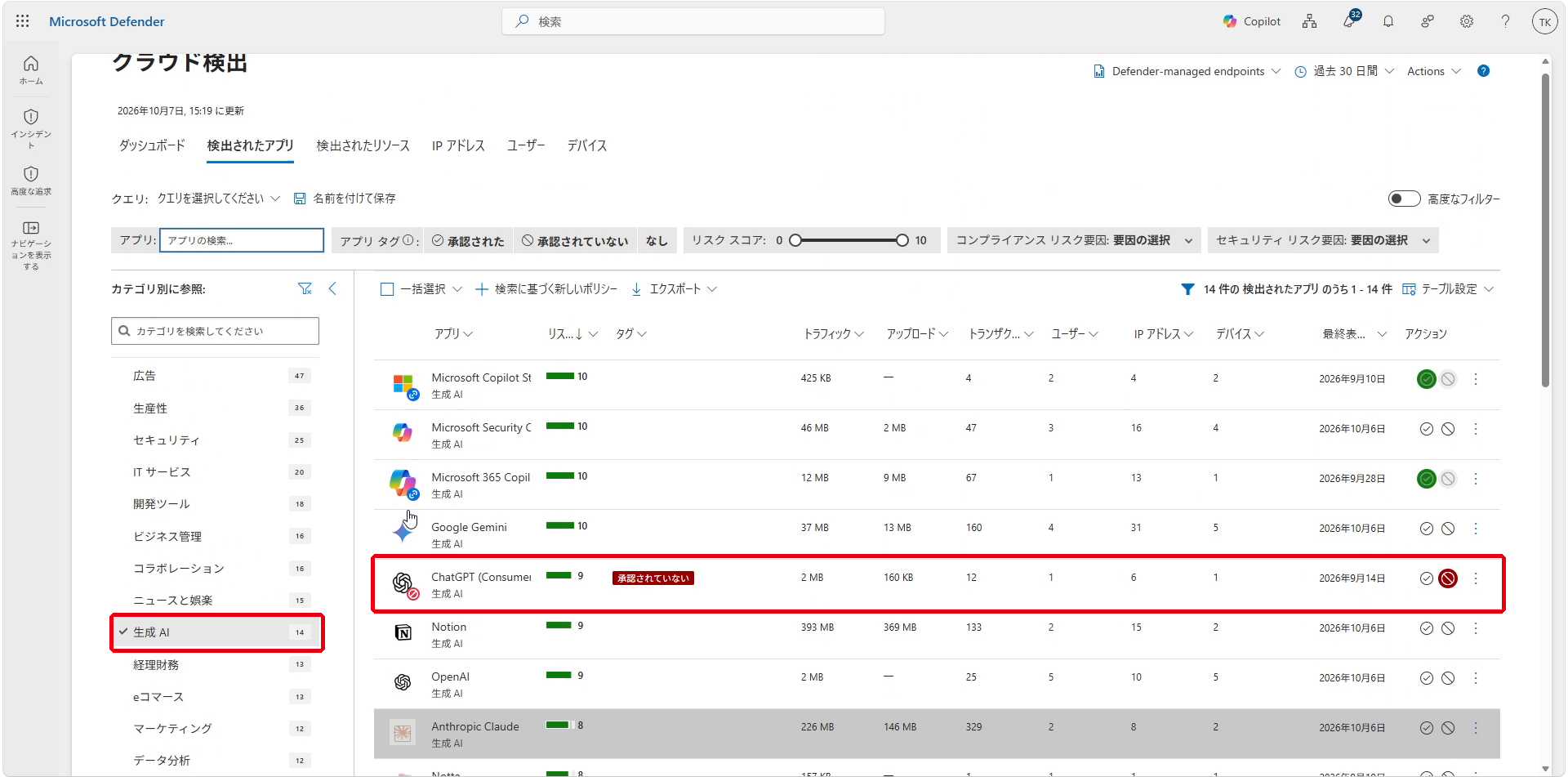
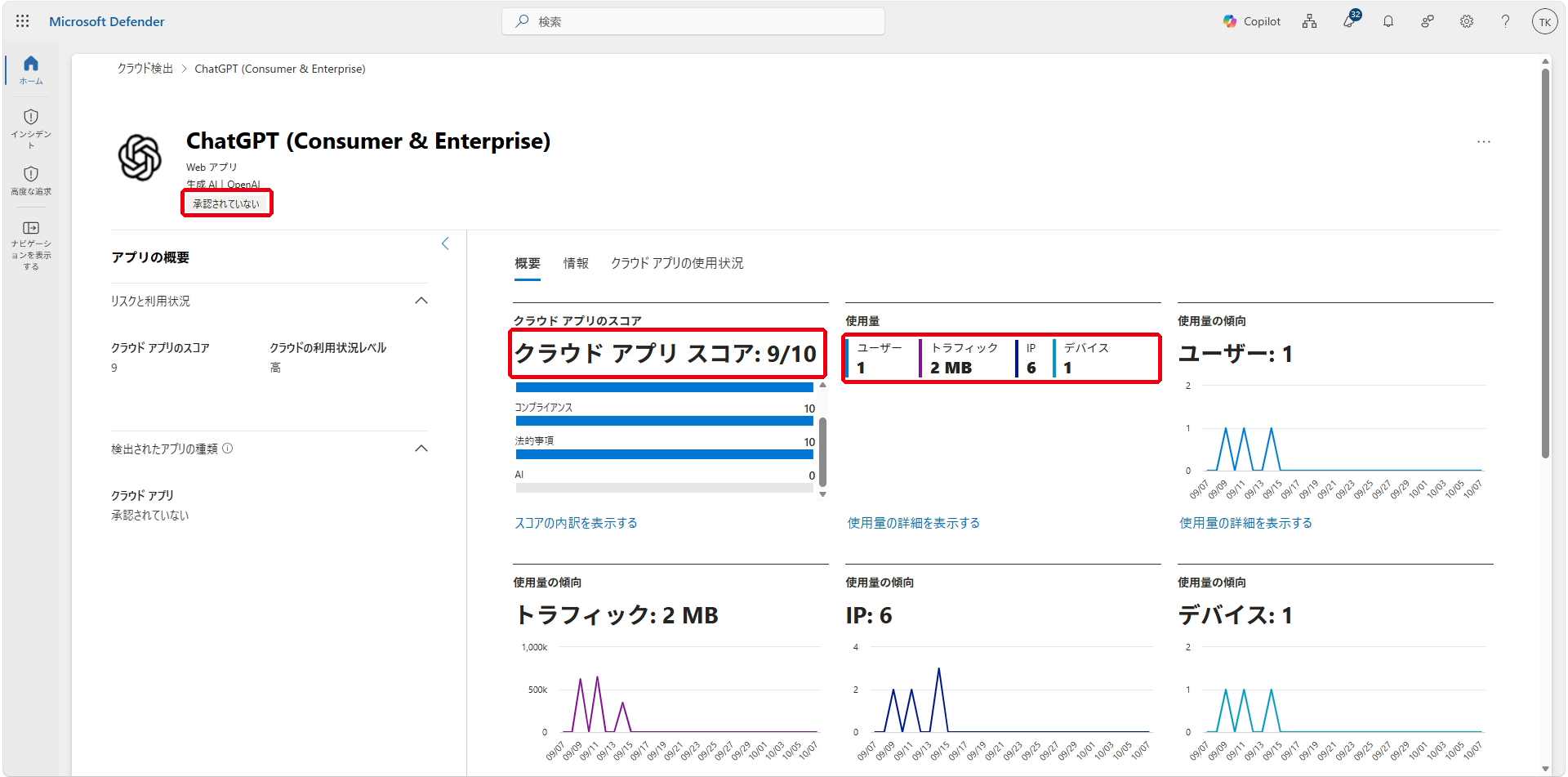
アプリごとにリスク スコアと利用状況が分かります。ChatGPT のスコアは 9/10 で、ユーザー1人、端末1台から使われていました。
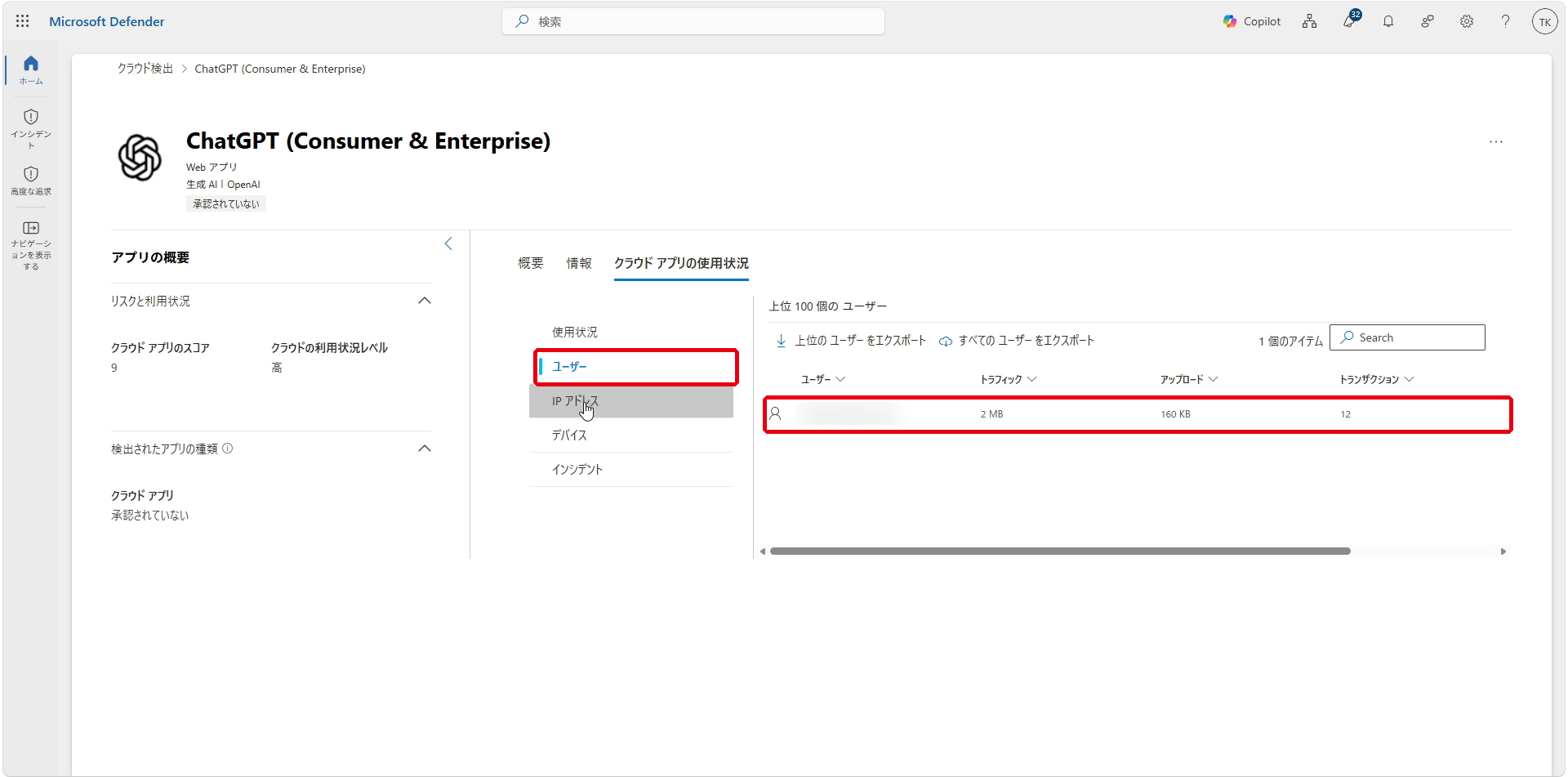
「クラウド アプリの使用状況」タブでは、ユーザー、IP アドレス、デバイスごとに確認できます。
5-2. ブロック:「承認されていない」を付けるだけ
アプリに「承認されていない」を付けると、その情報が Microsoft Defender for Endpoint に同期され、端末からのアクセスがブロックされます。反映には最大3時間かかります [S3]。そのために必要な設定は次の2つです。
- Microsoft Defender ポータルの高度な機能で「カスタム ネットワーク インジケーター」をオン
- 設定 > Cloud Apps > クラウド検出 > Microsoft Defender for Endpoint で「アプリへのアクセスを強制する」をオン [S3]
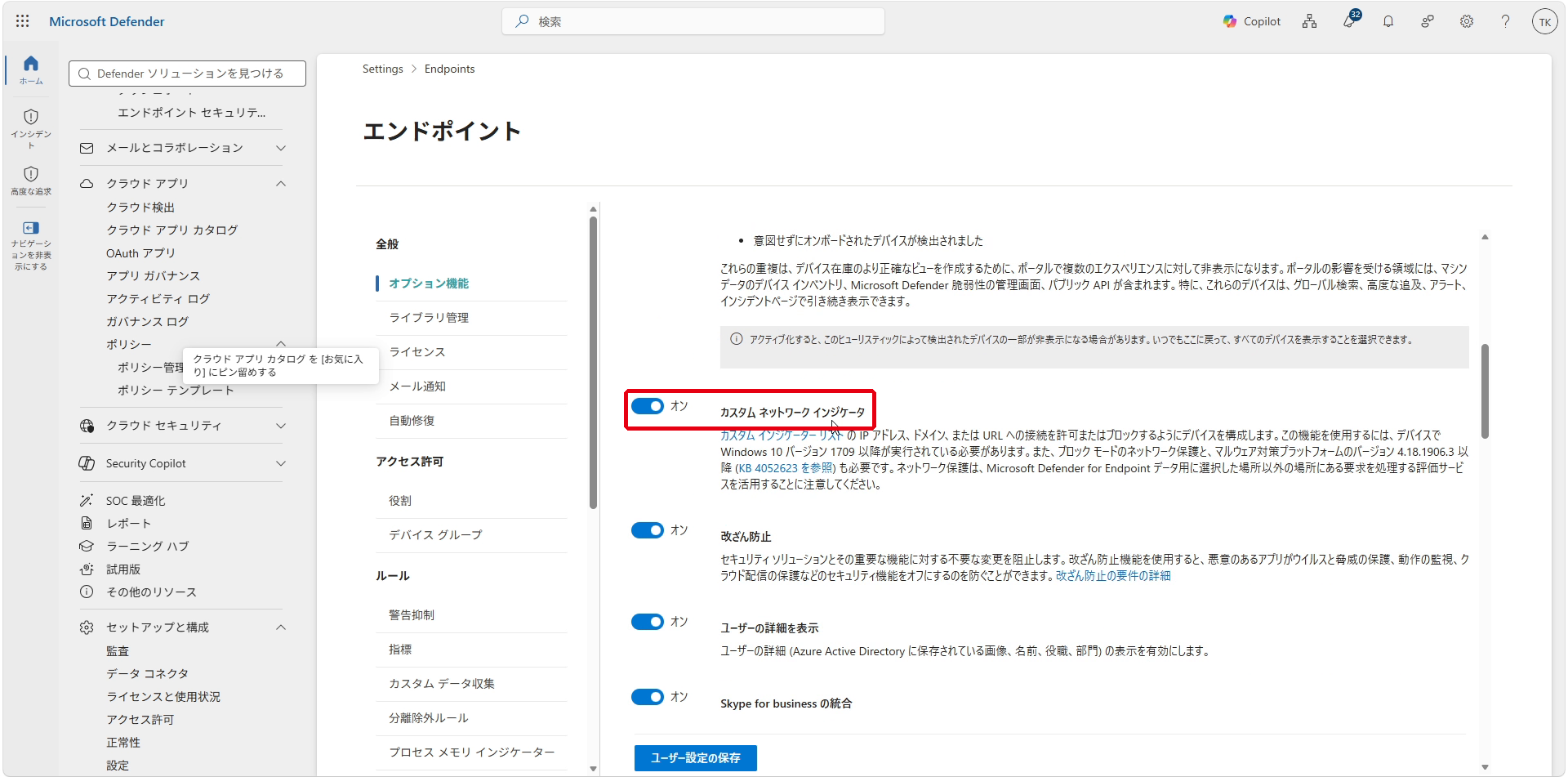
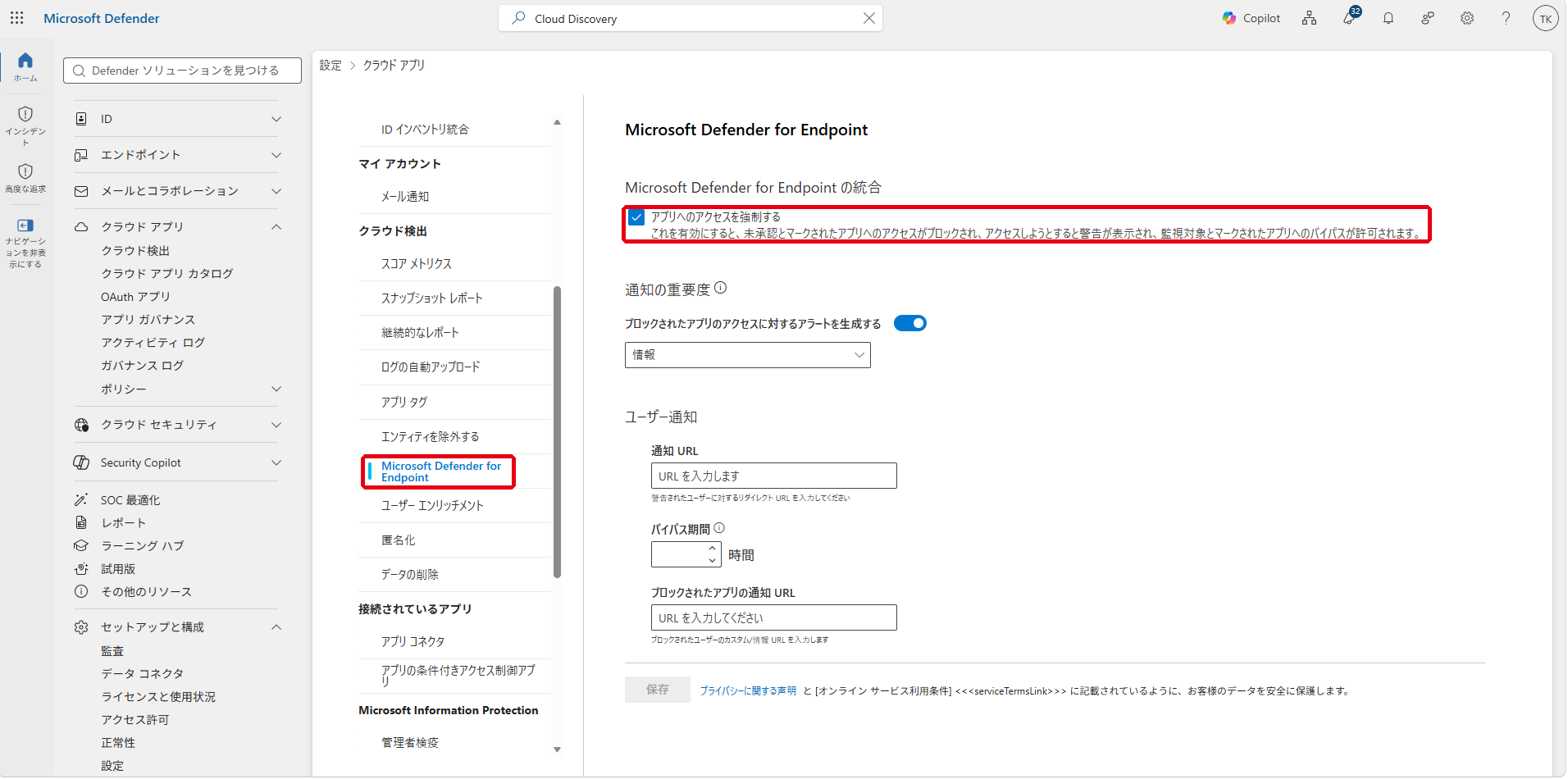
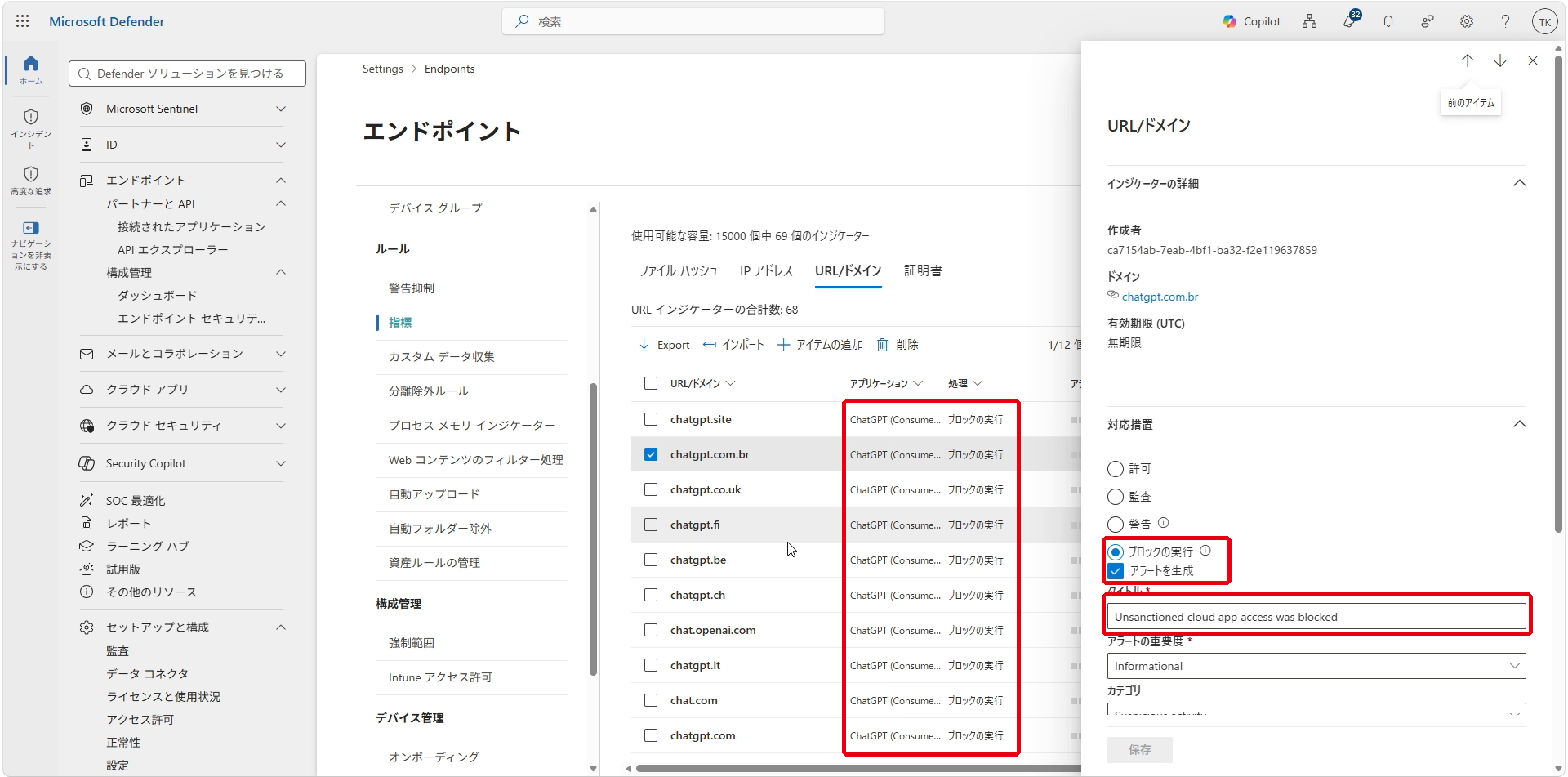
すると、ChatGPT の関連ドメインが URL インジケーターとして自動で登録されます。今回のテナントでは60件以上が登録されていました。4-2 のような手動での登録は不要です。
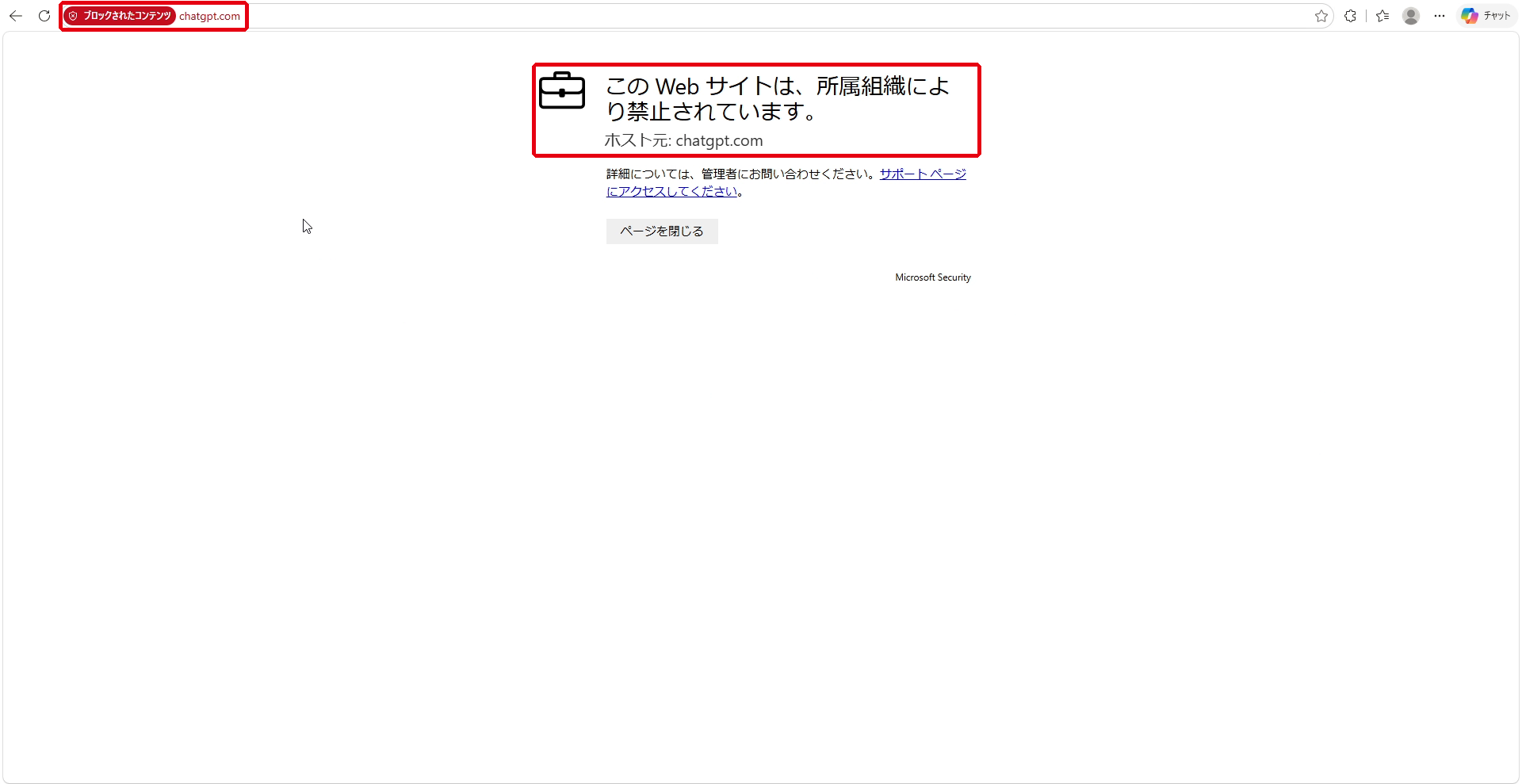
ユーザーが chatgpt.com を開くと、次の画面が表示されます。
ブロックではなく「警告」にとどめるモードもあります。また、「アプリへのアクセスを強制する」と同じ画面の「ブロックされたアプリの通知 URL」に社内の申請窓口などを設定すると、ブロック画面にそのリンクが表示されます [S3]。
5-3. 新しいAIの通知
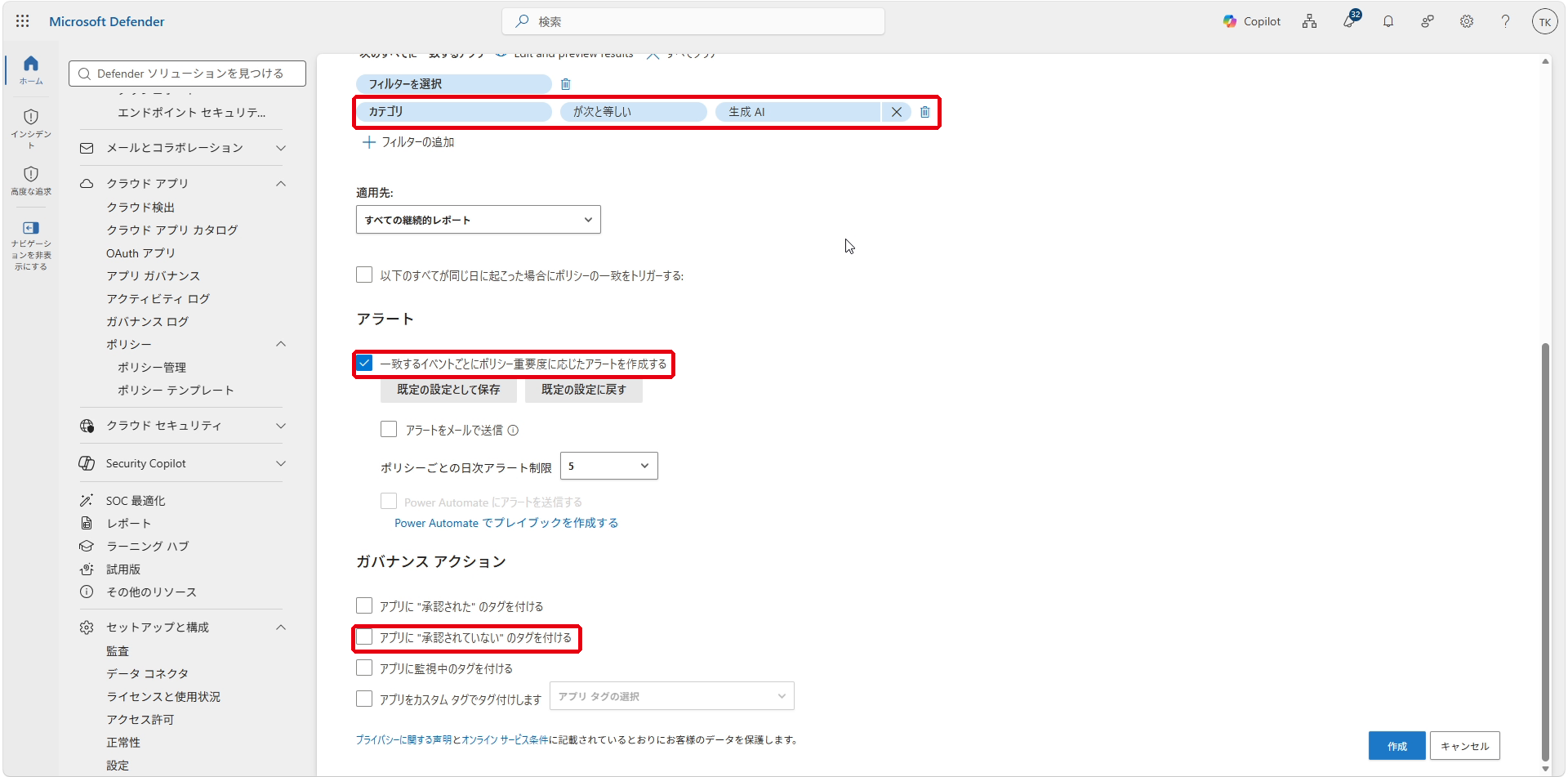
アプリ検出ポリシーを使うと、新しいアプリが見つかったときにアラートを出せます [S8]。フィルターを「カテゴリ = 生成AI」にすれば、新しいAIサービスが使われ始めたことに気づけます。さらに、ガバナンス アクションで自動的に「承認されていない」を付けることもできます [S8]。
6. どちらを選ぶか
- Microsoft 365 Business Premium で十分なケース:社内からの利用が中心で、止めたいサービスが決まっている
- Microsoft Defender for Cloud Apps を検討すべきケース:在宅勤務が多い、誰が使っているかまで把握したい、新しいAIにも自動で追従したい
なお、ネットワーク側で制御する選択肢として、Microsoft Entra の Global Secure Access もあります。本記事では扱いません。
7. 残る課題:個人の ChatGPT と会社の ChatGPT
ここまでの方法は、どれもドメインやアプリ単位での制御です。個人の ChatGPT も会社契約の ChatGPT も同じ chatgpt.com を使うため、片方だけを止めることはできません。対策としては、次の2つが考えられます。
- シングルサインオンで区別する:Microsoft Entra ID とシングルサインオン連携できるAIサービス(法人向けプランなど)であれば、Microsoft Defender for Cloud Apps の条件付きアクセス アプリ制御で、会社アカウントのセッションを監視・制御できます [S9]。一方、個人アカウントでのログインはシングルサインオンを通らないため、この制御の対象外です。そこで、「シングルサインオンを通った会社の利用だけを許可し、それ以外はブロックする」という設計が考えられます。
- HTTP ヘッダーで区別する:OpenAI は ChatGPT Enterprise 向けに、プロキシで特定の HTTP ヘッダーを付けて、許可したワークスペース以外へのアクセスを制限する方法を案内しています [S6]。ヘッダーを挿入できるプロキシなどが必要です。
どちらも本記事の範囲を超えるため、今後の検証テーマとします。
まとめ
- 社内のAI利用は、自宅や出先からの利用まで含めると、ファイアウォールだけでは把握しきれない
- Microsoft 365 Business Premium だけでも、AIアプリの棚卸し、URL のブロック、ファイアウォールのログによる可視化ができる
- Microsoft Defender for Cloud Apps を追加すると、社内外の利用を「誰が・どの端末で」まで把握し、「承認されていない」を付けるだけでブロックできる
- 個人と会社の ChatGPT の区別には、シングルサインオンやヘッダー制御など別の仕組みが必要
まずは Microsoft 365 Business Premium で使える機能で現状を把握し、足りない部分を Microsoft Defender for Cloud Apps で補う、という進め方をおすすめします。
ご不明な点やご相談があれば、お気軽にお問い合わせください。
参考資料
- [S1] Microsoft Defender for Cloud Apps と Cloud App Discovery の比較
- [S2] Microsoft Defender for Endpoint との統合
- [S3] Defender for Endpoint を使用して検出されたアプリを制御する
- [S4] Intune で検出されたアプリ
- [S5] IP と URL/ドメインのインジケーターを作成する
- [S6] Corporate Network Controls in ChatGPT Enterprise(OpenAI)
- [S7] スナップショット Cloud Discovery レポートを作成する
- [S8] クラウド検出ポリシーを作成する
- [S9] 条件付きアクセス アプリ制御の概要