
はじめに
いつも当たり前に行っている手作業を、Coworkで自動化してみませんか?この記事は、次のような方にぴったりです。
- 毎月の定例会議で、次回日程が決まるたびに会議招待を手作業で送るのが少し手間・・
- すごく大変な作業ではないけれど、自動化できたら便利だと感じる!
この記事が、Coworkを使う第一歩に繋がれば嬉しいです!
1. 課題:毎月の会議招待が手作業だった
弊社では、毎月定例会議を行っています。会議内で次回の日程が決まり次第、都度担当者がTeams会議の招待を手動で送っていました。
主に次の2点が課題でした。
- 招待の送付を忘れることがある
- 担当者が会議に参加できなかった場合、確定した次回日程を会議の文字起こし(トランスクリプト)で確認する必要がある

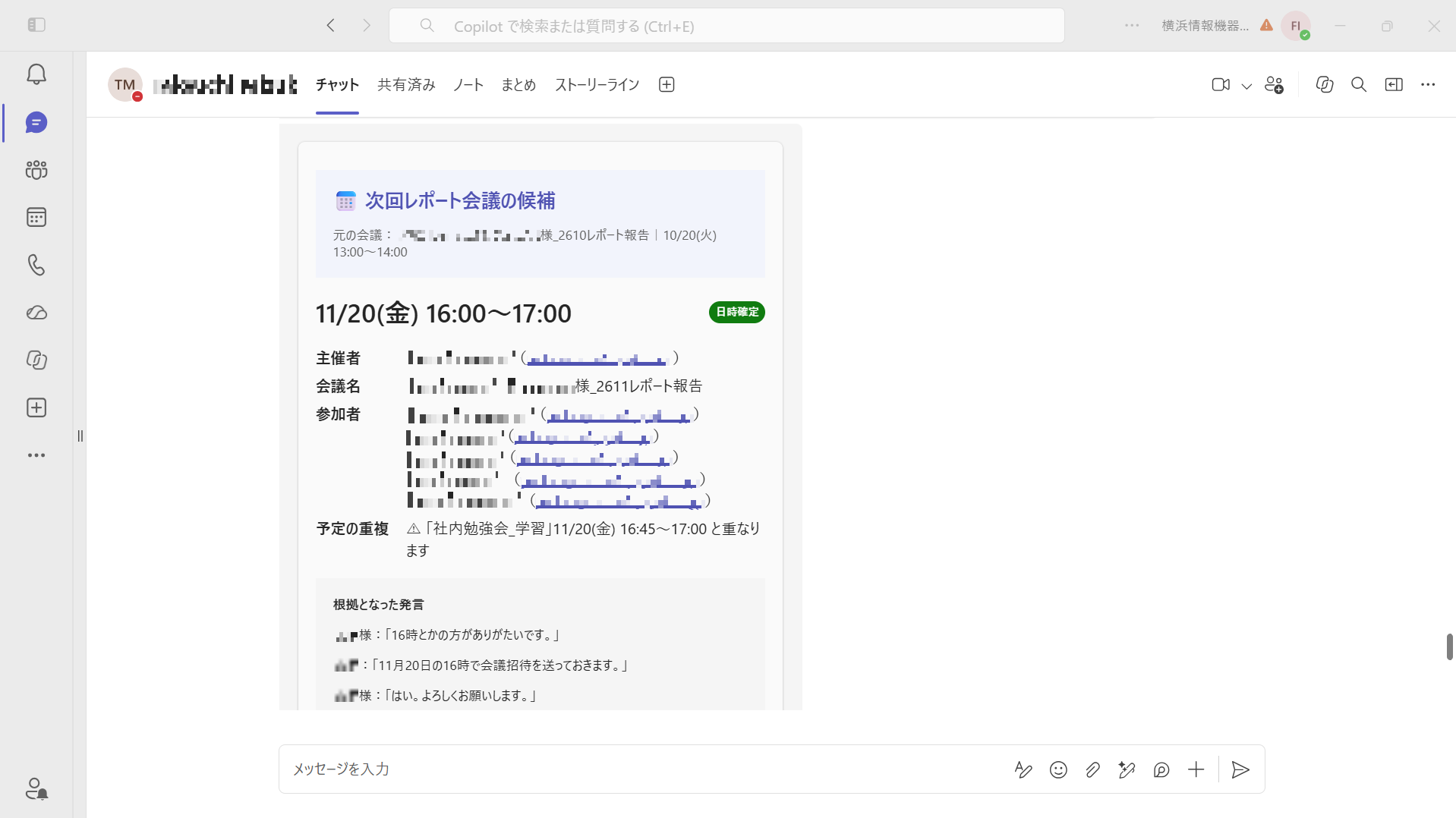
2. 完成イメージ:Teamsに届く「次回会議の候補」カード
自動化の完成イメージをご紹介します。
①会議終了後、Coworkが会議のトランスクリプトから次回の会議日程を拾います。
②あらかじめ指定されたTeamsの送信先へ「次回レポート会議の候補」カードを送ります。
カードには、以下の内容が記載されます。
- 元の会議日時
- 次回会議の日時
- 主催者
- 会議名
- 参加者
- 予定の重複
- 根拠となった発言

③このカードに対し、ユーザーはチャットで「作成」と返信します。内容の編集や参加者の追加なども同じチャット内で完結します。
④Coworkがカードの内容に沿って会議を作成し、実際に招待を送ります。Teams チャットには招待完了のメッセージが返り、Outlookにも招待メールが届きました。
そもそも、Copilot Coworkとは?
Copilot Cowork とは、Microsoft 365 上で「調べる・作る・連絡する」といった複数の作業を、代わりに実行してくれる AI アシスタントです。単に回答するだけでなく、メール送信や会議設定、資料作成などの実際の作業まで進められます。重要な操作は事前に承認を求めるため、人が最終確認しながら安全に業務を任せられます。
一言でいうと、「質問に答えるAI」から「仕事を実行するAI」へ進化したCopilot です。

3. Copilotで構想をmdファイルに整理
ここからは、今回実践した自動化作業の流れをご紹介します。
いきなりCoworkに頼むのではなく、まずCopilotのチャットで構想を相談します。
弊社の定例会議運用
- 毎月、決まったクライアント様との会議がある
- 会議名はクライアント様ごとにほぼ固定で、「レポート報告」という名称を含む
- 会議名に「2610」「2611」のような月単位の日付が入り、次回の会議では数字が変わる
- 会議を招待する主催者は、基本的に社内の2名
現在の運用を元に、自動化作業を実施してきます。
実現したい自動化のイメージ
- 社内2名が主催している対象のレポート会議に参加
- 会議中に次月のレポート会議の日程を確定
- 確定した日付と時間を、Teamsのカードやチャットから確認・選択
- 必要に応じて、参加者を追加・除外するなどの変更を指示
- 前月と同じ招待ユーザーや会議オプションを引き継ぎ、件名の月だけ次月の数字へ変更
- 内容を確認して送信すると、会議招待が送られ、Outlookの予定表にも自動登録される
3-1. 自動化のイメージを言語化する
3-2. Copilotからの提案
イメージしている理想をCopilotチャットに自然言語で投げ、実際に実現可能か・どのように自動化していくかを確認します。
PowerAutomateとの連携もおすすめされましたが、正直「もっと簡単に実装したい!Coworkだけで出来るところまでやってみよう」と思っていたため、ひとまずCoworkのみで進めてみることにしました。
3-3. 構想をmdファイルにまとめてもらう
3~4回、Copilotチャットとやり取りした後に、「今イメージしていることをmdファイルにまとめて」と依頼しました。mdファイルは、見出しや箇条書きを書ける軽量な文書形式です。
できたmdファイルには、背景、目的、理想のフロー、構成案、段階的な進め方、確認事項などが入っていました。

4. Coworkに壁打ちして自動化
構想mdをCoworkに添付し、「こんなことを実装したいです!」と依頼しました。

Coworkは確認の質問を返してきました。
- 自動チェックの対象にする会議は?
→ 件名に「レポート報告」を含むTeams会議、かつ2名の主催分どちらも - 会議終了後のチェックはいつ実行する?
→ 平日の毎時
このように質問に対して返答し、挙動イメージの確認や内容のすり合わせを行います。
5. 自動化へ向けての仕様調整
ここからは、実際に運用していくにあたり細かい仕様の調整や、具体的に要望を追加していきます。
Coworkだけでは実現できないこともあるため、ユーザーが手動で行う範囲などの調整を行います。
今回は実際に調整した内容をいくつかご紹介します。
5-1. 対象の会議とカード送信
- 自動招待の対象は、「レポート報告」という名称がついている会議のみです。そのほかの会議は対象外です。
- 「会議日程が決まらなかった」「次回日程の話が出ていない」「すでに会議招待が作成されている」場合はカードを送信しません。
5-2. 実行間隔とカードの改良
次の改良を依頼しました。
- 実行間隔を毎時から30分ごとに変更する
- カードに「作成する」ボタンを付ける
- Teamsのチャット返信で作成・編集できるようにする
※「作成する」ボタンを使って会議を作成するには、PowerAutomateとの連携が必要になります。そのため今回は、「作成する」ボタンを押すと、返信欄に「作成」と自動で入力され、ユーザーは手動で送信ボタンを押す仕様にしました。
※参加者の削除や追加、開始時間の変更に関しては、ユーザーがチャット上で「山田さんを削除して」「XX@sample.comを追加して」「開始を15:30にして」と送信することで編集出来るようにしました。

5-3. 返信を受け取る仕組みを確認
今回は、Coworkのみで自動化しているため、カード上のボタンを押すだけでは会議作成はできませんでした。そのため、チャット返信をきっかけに動く別のトリガーも用意する構成になりました。(Coworkが自動で作成してくれます)
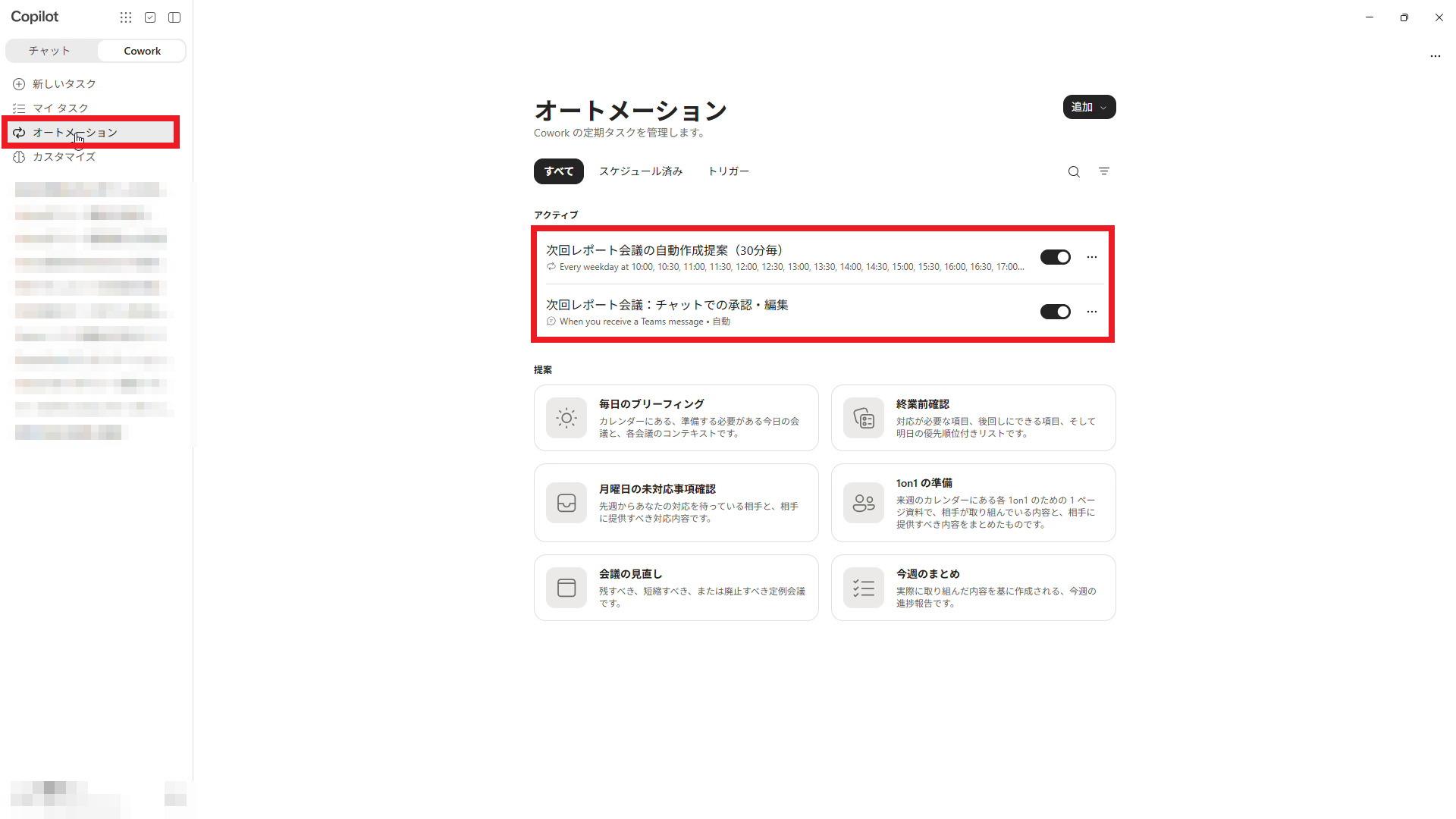
「オートメーション」の一覧では、次の2件が有効になりました。
- 次回レポート会議の自動作成提案(30分毎):スケジュール型
- 次回レポート会議:チャットでの承認・編集:Teamsのメッセージ受信で動くタイプ
5-4. 調整を行う際の注意点
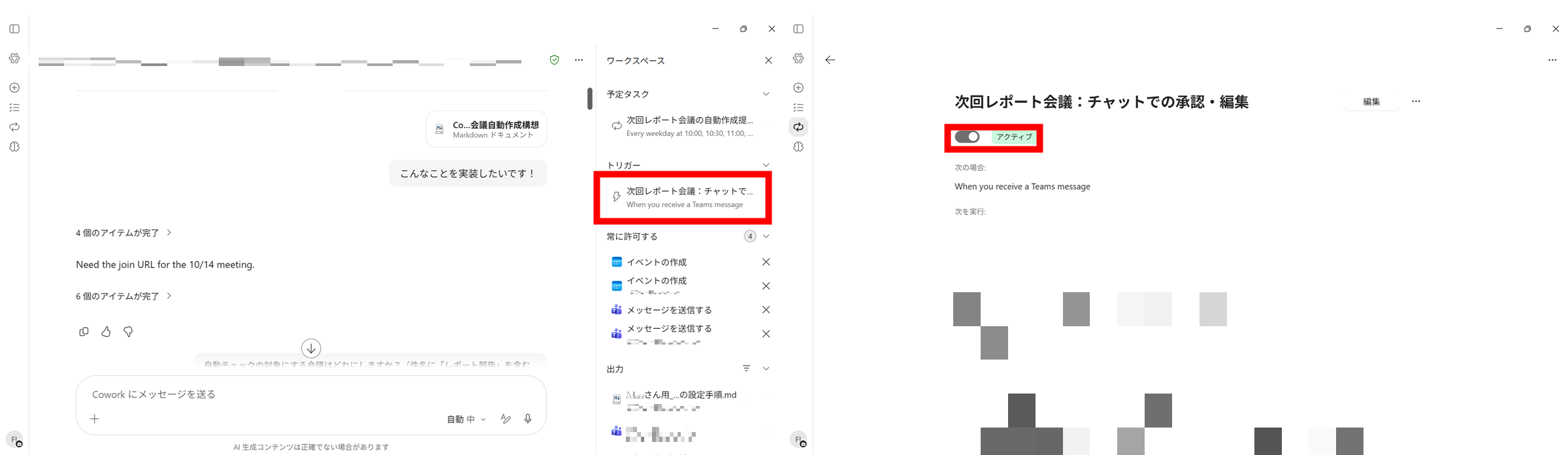
調整の際の注意点としては、仕様を変更するたびに「トリガーが一時停止する」点です。
そのため、変更後はトリガーをアクティブ化するのを忘れずに!Coworkもアクティブ化するよう案内してくれます。
5-5. 他ユーザーへの展開方法
これらのトリガーを他ユーザーでも実施したい場合は、他ユーザーのCoworkでもトリガーを作成する必要があります。
今回は、他1人のユーザーに対して同じ自動化の設定を行いたかったので、Coworkに「全く同じトリガー設定を○○さんにも引き継ぎたい!2人で使いたい!」と投げかけました。
すると、Coworkが設定手順をmdファイルにまとめてくれました!
ユーザーはこの手順書どおり、依頼文をコピーしてCoworkに投げるだけです。

6. 実際の運用イメージ
<会議終了から20分後:カード配布>
トランスクリプト完成後なので会議終了後~カード配布までは少し時間がかかります。
<会議内容の確認・編集>
会議招待をする主催者は、自分の名前が書いてある方の「作成する(○○さん)」ボタンを押します。
返信欄に自動で「作成」と入るので送信。

<作成完了>
会議作成完了のチャットが届きます。(※ここで会議オプションのURLを同時に送信するよう調整中です)
 【調整後】会議オプションの設定が自動化できなかったため、「会議オプションを開く」というボタンを設置してみました!
 【手動でレコーディングのみ設定】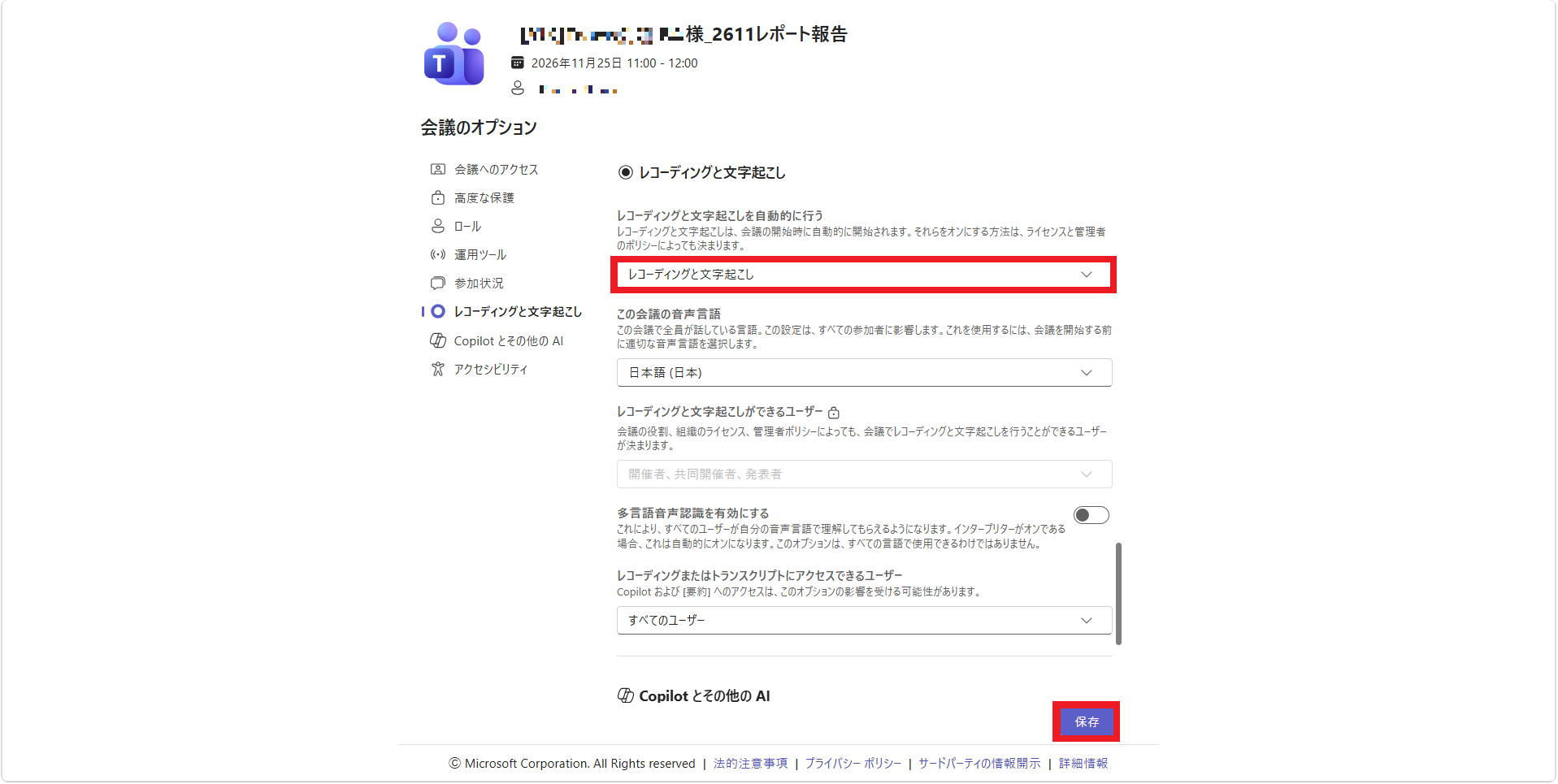
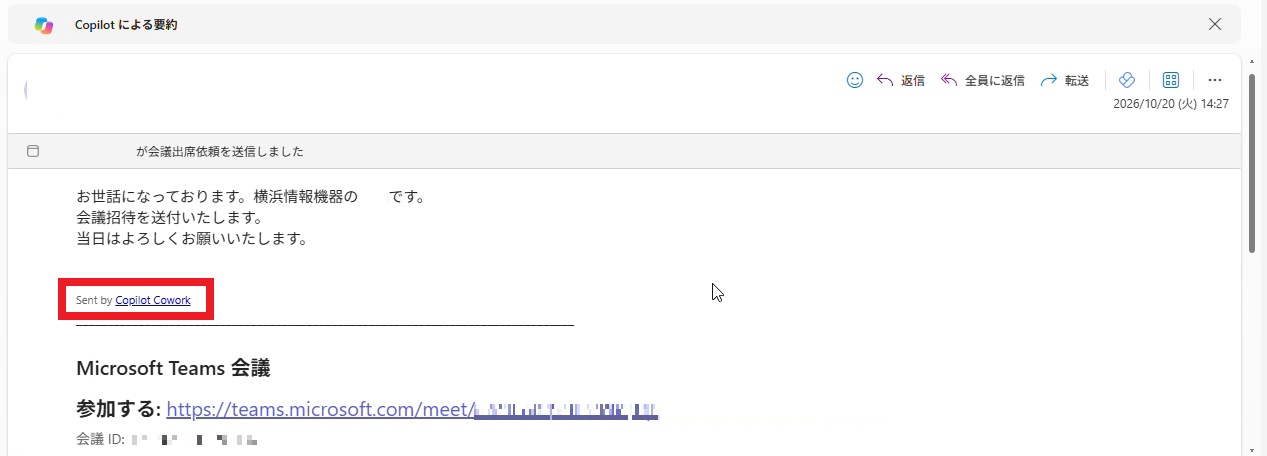
<会議招待メール>
本文は前回会議より引き継がれています。「Sent by Copilot Cowork」と表示されていることが分かります。
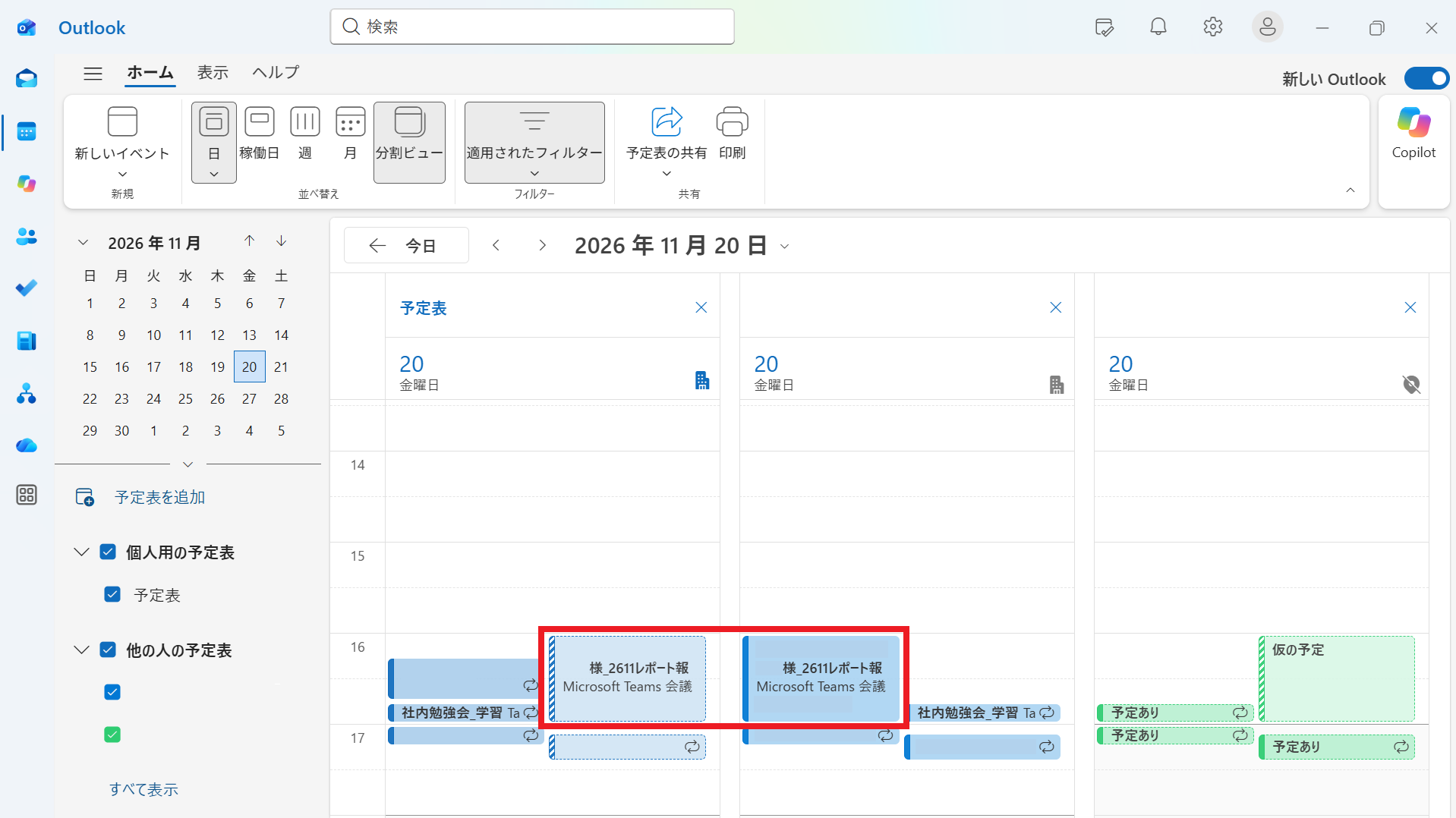
<会議登録済み>
Outlookからも会議が確認できました。会議オプションは手動で設定します。
7. 運用時の注意点と制約
7-1. 検証で分かった制約
- 会議オプション:Coworkは会議オプションを設定することができませんでした。Coworkに権限がないため、自動レコーディングなどの設定に関しては、後からユーザーが手動で設定する必要があります。
- PowerAutomateとの連携:今回はPowerAutomateでの構築は行わなかったため、カード1枚で完結することはできません。そのため、作成ボタンを押したあとは最終的にユーザーが送信する仕組みになっています。カード上で完結させたい場合はPowerAutomateとの連携が必要ですが、構築・メンテナンスの手間を考えると、Coworkだけでも十分だと感じました。
7-2. 運用前の確認
- 権限とライセンス:Coworkの利用可否や、予定表・Teamsへのアクセス範囲は環境で異なる可能性があるため、事前に確認が必要です。
- 個人情報への配慮:会議の文字起こしには、氏名や社内情報が含まれます。社内の取り扱いルールに則って進める必要があります。
8. まとめ
この記事では、Coworkで毎月の定例会議招待を自動化した体験をご紹介しました。要点は以下のとおりです。
- Copilotチャットで構想をmdに整理し、Coworkに渡して定期タスクにしました。
- 弊社の環境では、Teamsのカードへ「作成」と返信すると、招待まで完了しました。
- 会議オプションの自動設定は、権限不足により実現できませんでした。ユーザーが手動で設定する必要があります。
今回は、送付忘れと確認の手間を減らす仕組みを、Coworkと一緒に試しました。定例業務の自動化は、小さく始めて少しずつ育てるのが近道です。
YJKは、Copilot Coworkの活用や、権限・ライセンスの確認を含めた導入を支援します。自社の業務に合う進め方を、一緒に整理しましょう!
ここまでご覧いただきありがとうございました!