はじめに
こんにちは!Microsoft 365 のインシデント対応事例のログを読み込んでいる横浜情報機器株式会社インターン生のロホマン シャヒンです!
先日、YJK が対応を支援したお客様で、会社用 Microsoft 365 アカウントの不正利用が疑われる事案がありました。きっかけは、取引先名義のメールのリンクを開いて、Microsoft の認証画面に似た画面で操作してしまったことです。
その対応報告書とサインインログを読み込んで、「フィッシングに引っかかった後、ログの上では何が起きていたのか」「何が攻撃を止めたのか」「次に何をすればいいのか」を整理しました。お客様が特定されないよう、組織名・ユーザー名・端末名・IP アドレスはすべて伏せています。
1. 何が起きたか:事例の概要
本人の申告はこうでした。
- 朝 8 時ごろ、取引先名義のメールを請求書関連と思ってリンクを開いた
- Microsoft 365 の認証画面に似た画面で、顔認証の操作を何度かした
- 画面が先に進まなくなったので、そこで中止した
- 後から、送信元の取引先側の不審メールに関する連絡を受け、電話で確認して社内の管理担当へ報告した
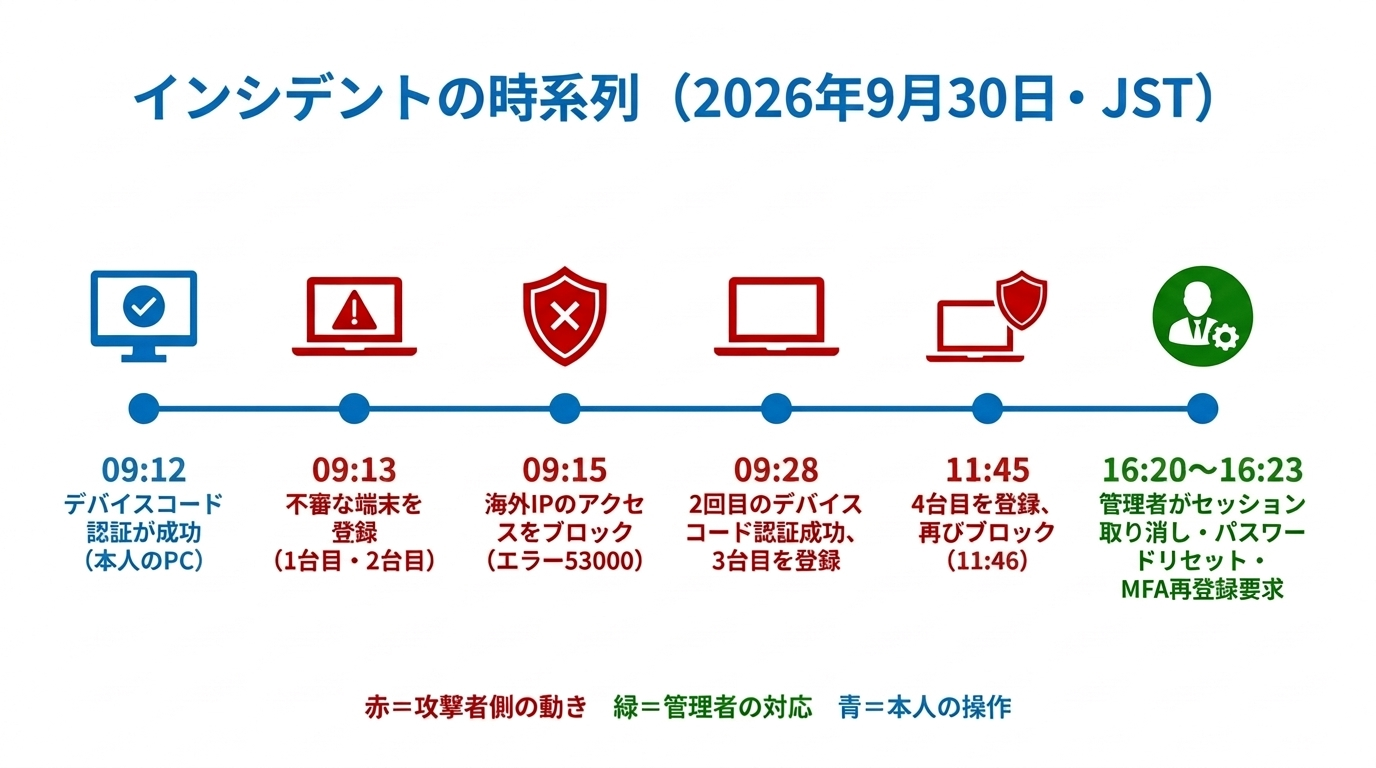
ログで確認できたのはその先です。時刻はすべて JST で、2026年9月30日の出来事です。
| 時刻 | ログ上の出来事 |
|---|---|
| 09:12 | 本人の会社 PC から デバイスコード認証が成功(直前に
50199=ユーザー確認が必要) |
| 09:13 | 見覚えのない端末が Entra に登録される(1台目)。約30秒後に2台目 |
| 09:15 | 海外判定の IP から Microsoft 365 へアクセス →
53000 でブロック(2回) |
| 09:28 | 2回目のデバイスコード認証が成功。約10秒後に3台目の端末が登録される |
| 11:45 | 4台目の端末が登録される。11:46 に海外判定の IP から再びアクセス →
53000 でブロック(2回) |
| 16:20〜16:23 | 管理者が セッション取り消し・パスワードリセット・MFA 方法の削除(再登録要求)を実行 |
登録された 4 台はどれも、本人に心当たりのない端末でした。名前は
DESKTOP- に 6 文字の英数字が付いた形式で、4 台とも同じ IP
アドレスから登録されています。
ここで私が一番引っかかったのは、最初のデバイスコード認証が、本人の管理済み・準拠済みの PC から、国内 IP で成功している点です。「海外 IP からの不審なサインイン」を探していても、この一番最初の成功は引っかかりません。
なお、4 台目の登録の直前には、提供されたログの範囲で対話型のデバイスコード認証が見当たりません。取得済みトークンの再利用も考えられますが、非対話型のサインインログは未提供のため、ここは断定していません。
2. デバイスコードフィッシングの仕組み
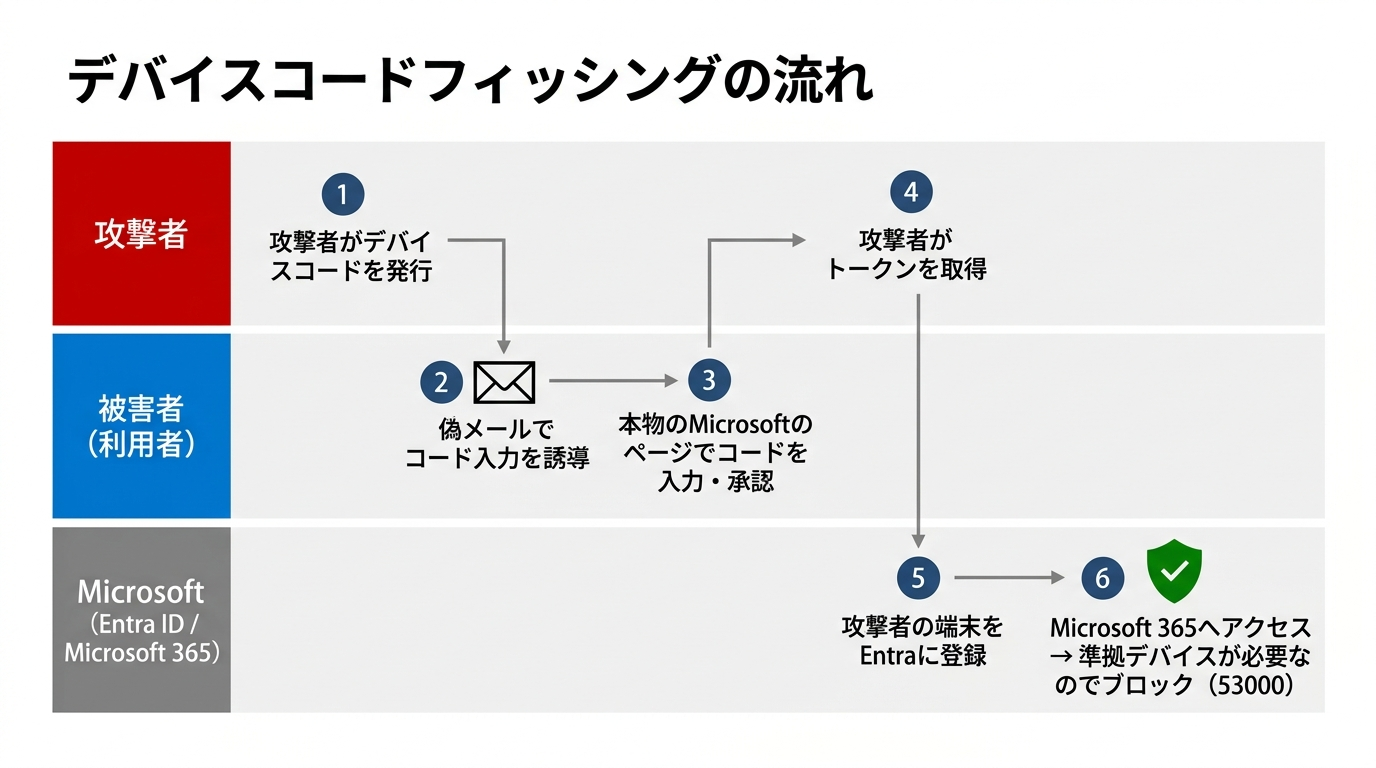
そもそもデバイスコードフローは、スマートテレビやデジタルサイネージのように、キーボードを持たない機器でサインインするための正規の仕組みです。
- 機器(またはツール)がコードを発行する
- ユーザーが別の端末で
microsoft.com/deviceloginを開き、コードを入力する - ユーザーが通常どおりサインインして承認する
- 機器側がトークンを受け取る
フィッシングでは、1 を攻撃者が行い、2〜3 を被害者にやらせます。入力先は本物の Microsoft のページで、承認も本物の認証なので、偽サイトを見破る、というアドバイスでは防げません。Microsoft は公式ドキュメントで、デバイスコードフローを「フィッシング攻撃の一部にもなり得る高リスクな認証方法」と位置づけ、可能な限りブロックすることを推奨しています。
Microsoft Threat Intelligence が報告している Storm-2372 のキャンペーンでは、2025年2月に手口の更新がありました。Microsoft Authentication Broker のクライアント ID を使い、攻撃者管理のデバイスを Entra ID に登録して、プライマリ更新トークン(PRT)を取りに行くというものです。
今回のログは、この形とよく似ています。
- アプリは Authentication Broker で、リソースは Microsoft Graph
- 認証プロトコルは
deviceCode - 承認の直後に、見覚えのないデバイス登録が連続する
ただし、メール原本・認証画面の経路・トークンの取得と再利用の詳細は未確認です。「Storm-2372 の手口と同じ形のログが出ていた」とまでは言えますが、攻撃者や経路を特定した話ではありません。
3. 引っかかった後、サインインログにどう残るか
今回のケースで、実際に確認できた痕跡は 4 つです。
| 見る場所 | 何が見えたか | 読み方 |
|---|---|---|
| サインインログ(対話型) | アプリ Authentication Broker、リソース Microsoft
Graph、認証プロトコル deviceCode。直前に
50199 |
利用者が自分で開始していない deviceCode は要注意 |
| 監査ログ | Register device が 4 回。同一 IP、ランダムな
DESKTOP-xxxxxx |
短時間に連続した登録は、承認の直後に出る |
| サインインログ(失敗) | 53000 DeviceNotCompliant。海外判定の
IP、アプリは OfficeHome |
攻撃者がトークンを使いに来た跡 |
| 管理者操作の監査ログ | StsRefreshTokenValidFrom
の更新、パスワードリセット、Admin deleted security info |
対応した側の操作の記録 |
サインインログ:認証プロトコルと「元の転送方法」
Entra 管理センターのサインインログは、「認証プロトコル」フィルターで Device code に絞れます。公式ドキュメントにも、デバイスコードの利用状況を調べる方法としてこのフィルターが紹介されています。
条件付きアクセスのアクティビティの詳細には「元の転送方法(Original
transfer method)」があり、デバイスコードで始まったセッションは
Device code flow と表示されます。今回、米国 IP
からの失敗ログも、認証プロトコルは none
なのに、元の転送方法は deviceCodeFlow
でした。デバイスコード由来のセッションに、後続の要求が引き継がれているのが読み取れます。
Log Analytics にサインインログを流している環境なら、KQL
で棚卸しできます。以下は私が書いた例で、公式のクエリではありません。列名は
SigninLogs
テーブルのリファレンスで確認していますが、自テナントで実行して調整してください。
// 過去30日のデバイスコード認証
union isfuzzy=true SigninLogs, AADNonInteractiveUserSignInLogs
| where TimeGenerated > ago(30d)
| where AuthenticationProtocol == "deviceCode"
    or OriginalTransferMethod == "deviceCodeFlow"
| project TimeGenerated, UserPrincipalName, AppDisplayName, ResourceDisplayName,
          IPAddress, ResultType, ConditionalAccessStatus,
          AuthenticationProtocol, OriginalTransferMethod
| order by TimeGenerated asc
監査ログ:短時間に連続する Register device
今回、攻撃側の動きとして一番はっきり出たのが
Register device
です。操作者(Actor)は利用者本人として記録されるため、監査ログだけ見ても、本人の操作か攻撃者の操作かは区別できません。判断材料は、デバイス名・登録元
IP・時間の近さです。
// 同じ IP から短時間に複数のデバイス登録
AuditLogs
| where TimeGenerated > ago(7d)
| where OperationName == "Register device"
| extend DeviceName = tostring(TargetResources[0].displayName),
         Actor = tostring(InitiatedBy.user.userPrincipalName),
         SrcIP = tostring(InitiatedBy.user.ipAddress)
| summarize Devices = make_set(DeviceName), Count = count(),
            First = min(TimeGenerated), Last = max(TimeGenerated) by Actor, SrcIP
| where Count >= 2
読み違えやすいところ
- Purview の統合監査ログでは、失敗なのに
ResultStatusがSuccessと出る行がありました。 今回の53000の 4 件がそうでした。Operation がUserLoginFailedで、エラーが53000なら、サインインログと突き合わせて失敗と判断します - 国内 IP・管理済み・準拠済みでも安全とは限りません。 最初のデバイスコード承認は、本人の正規の PC から出ています
- Purview 側の件数は、そのまま被害件数ではありません。 この事例では 3 日分で 15,000 件を超えるレコードがありましたが、大半は通常業務の同期やメール閲覧が占めます。疑わしい IP と一致するイベントは確認できませんでした。ただ、非対話型ログが未提供のため、「情報漏えいなし」とは言えません
4. なぜ攻撃をブロックできたのか
登録された 4 台の端末は、いずれも Microsoft 365 にアクセスしようとして止められています。止めたのは、準拠デバイスを要求する条件付きアクセスとみられます。
ログに出ていたエラー 53000 は、公式のエラーコード表では
DeviceNotCompliant
で、「条件付きアクセスが準拠デバイスを要求しているが、デバイスが準拠していない。Intune
などの承認済み MDM に登録する必要がある」という意味です。
攻撃者が登録した端末は Entra への登録止まりで、Intune には未登録でした。「デバイスを登録できた」ことと、「そのデバイスで Microsoft 365 にアクセスできる」ことは別で、準拠の判定が後者の関門になっていた、という構図です。
とはいえ、今回止まったからといって、設計が万全だったとは考えていません。
- 登録は 4 回すべて成功しています。この環境の登録上限は 5 台でした
- 登録を許可するグループや、MDM 登録の設定が絡んでいたため、会議の中で見直しています。準拠の判定が崩れる条件があったかは、ポリシー原本が未確認なので断定できません
- 止まったのは、サインインログに残った米国 IP からの 4 回の試行です。ログに出ていない経路は確認できていません
公式ドキュメントでも「準拠デバイス要求がトークン窃取後の悪用を防ぐ」という説明は見つかりませんでした。今回の結果と
53000
の説明文が整合している、という読み方にとどめています。
5. 初動で実際にやったこと
今回の対応で行った操作を、公式の手順と合わせて整理します。
| 操作 | 目的 | 補足 |
|---|---|---|
| 管理者によるパスワードリセット | 盗まれた可能性のある資格情報を無効にする | 監査ログに Reset password (by admin) が残る |
| セッションの取り消し | 発行済みのリフレッシュトークンを失効させる | 監査ログでは StsRefreshTokenValidFrom
の更新として残る。Graph の revokeSignInSessions
と同じ系統。反映まで数分の遅延がある |
| MFA 方法の削除と再登録要求 | 攻撃者が MFA を登録していた場合に備える | 監査ログに Admin deleted security info が残る |
| 不審デバイスの削除 | PRT とデバイス上のトークンを失効させる | 無効化なら PRT が失効。削除は復元できないので、先に画面とログを保全する |
| 端末のフルスキャン、ブラウザ拡張の確認 | 端末側の感染や不審な拡張を除外する | 今回はスキャンの完了・検出結果は未確認 |
| 送信済み・削除済み・受信ルールの確認 | 不正送信、証拠の削除、自動転送を見つける | 本人の記憶だけで全件が正当とは決めない |
| 他サービスのパスワード変更 | ブラウザの保存パスワードの予防的な変更 | 窃取の証拠があったわけではない |
この操作を検証環境で実際に実行した結果は、次のセクションで確認しています。
「取り消した」あとのログも見る
この事例で一番学びが大きかったのは、管理者の操作のあとです。
- 15:00:30 に本人の会社 PC で Windows
のサインインが成功し、条件付きアクセスは
notApplied - 15:06 に iPhone 系の Broker 認証が成功し、「トークン内のクレームで MFA 要件が満たされた」と記録
この 2 つが、本人の再サインインなのか、取り消し前のトークンの残りなのかは、ログだけでは判断できません。おそらく本人の再サインインだろうと思いつつも、「セッション取り消しを実行した=すべて失効した」とは扱わず、実行後のサインインも本人と照合する、という運用にしておくのが安全でした。
また、公式ドキュメントでは、継続的アクセス評価(CAE)によって、リフレッシュトークンの取り消しやパスワード変更が Exchange・SharePoint・Teams に近いリアルタイムで反映される仕組みも説明されています。ただし、CAE 対応クライアントが前提なので、全クライアントで即時に効くとは限りません。
6. 検証環境で再現してみた:ポリシー無効、セッション取り消し、ポリシー有効
実インシデントのログだけだと、承認する側の画面がどう見えるかが分かりません。そこで、自社テナントの自分のアカウントで、Azure CLI のデバイスコードフローを試しました。コードも承認も自分で行うだけで、フィッシングの再現ではありません。
時刻は JST で、スクリーンショットの撮影時刻を元に並べています。テナント ID・UPN は黒塗りしています。ポリシーの状態は画面からは読み取れないので、「無効」「有効」は私が設定した状態をそのまま書いています。
| 日時(JST) | ポリシー | 操作・画面 | 結果 |
|---|---|---|---|
| 10/7 16:48:45 | 無効 | ターミナルで az login --use-device-code を実行 |
コードが発行される |
| 16:48:58〜16:49:08 | 無効 | ブラウザで「アクセス許可コードの入力」を開き、コードを入力 | – |
| 16:49:32 | 無効 | 「Microsoft Azure CLI にサインインしますか?」で「続行」 | – |
| 16:49:35〜16:49:39 | 無効 | サインインログに記録され、ブラウザに完了画面 | 成功 |
| 16:50:05 | 無効 | ターミナルにサブスクリプション一覧が返る | CLI 側にトークンが渡った |
| 16:53:54 | 無効 | サインインログのアクティビティの詳細を確認 | Azure CLI → Azure Resource Manager、成功 |
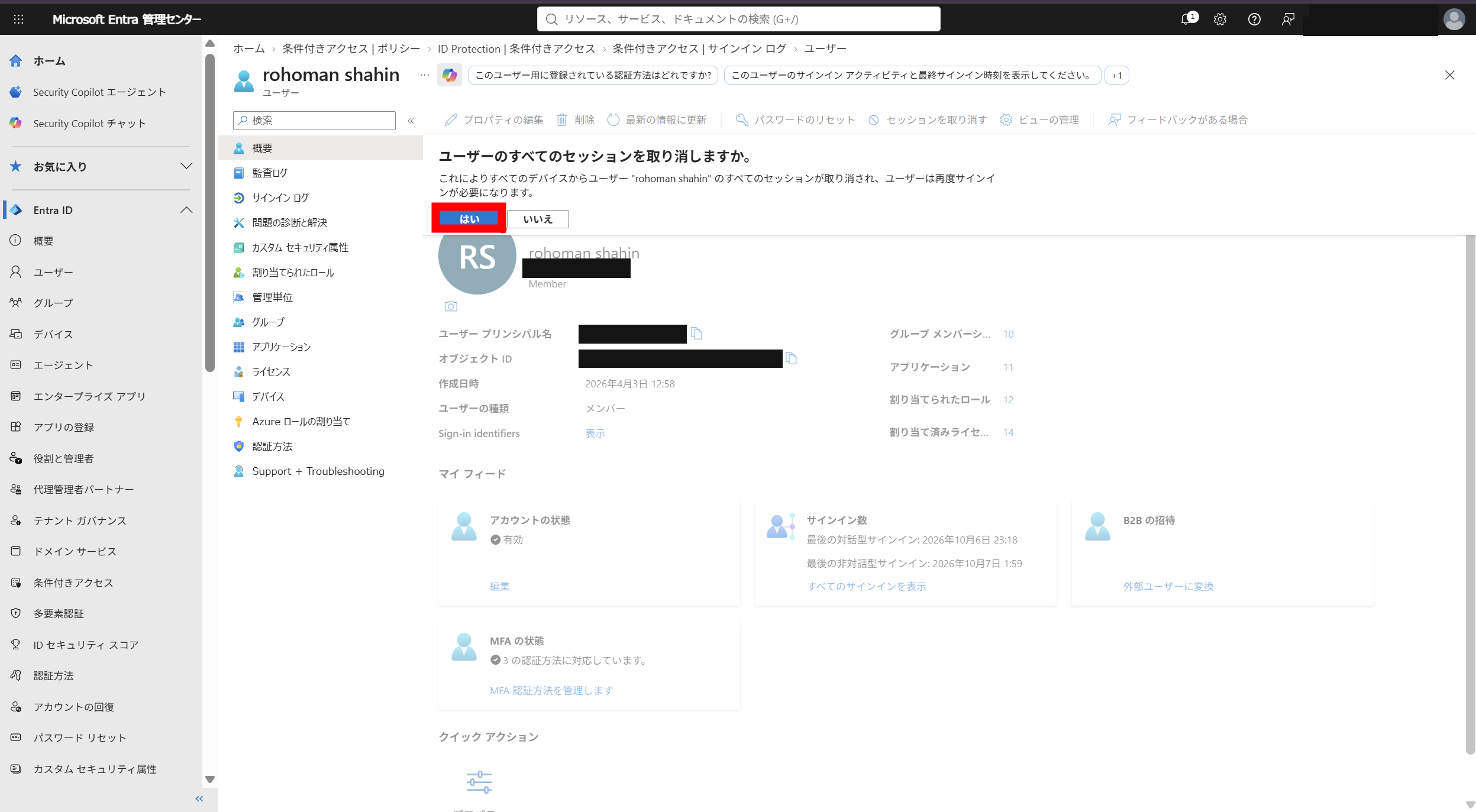
| 16:56:19〜16:56:39 | 無効 | 管理センターで「セッションを取り消す」を実行 | 確認ダイアログで「はい」 |
| 16:57:03 | 無効 | ポータルに「操作が必要」ダイアログ(エラー発生 16:56:50) | AADSTS50133 |
| 10/8 09:10:58 | 有効 | ターミナルで az login --use-device-code を実行 |
コードが発行される |
| 09:11:14 | 有効 | ブラウザでコードを入力 | – |
| 09:13:39 | 有効 | 「これに対するアクセス権がありません」 | ブロック |
| 09:36:32 | 有効 | 再試行してブロック画面の「詳細」を開く(エラー発生 09:36:21) | 53003、デバイスの状態は Compliant |
ポリシー無効:コードを入れて「続行」を押すだけで、CLI 側にトークンが渡る
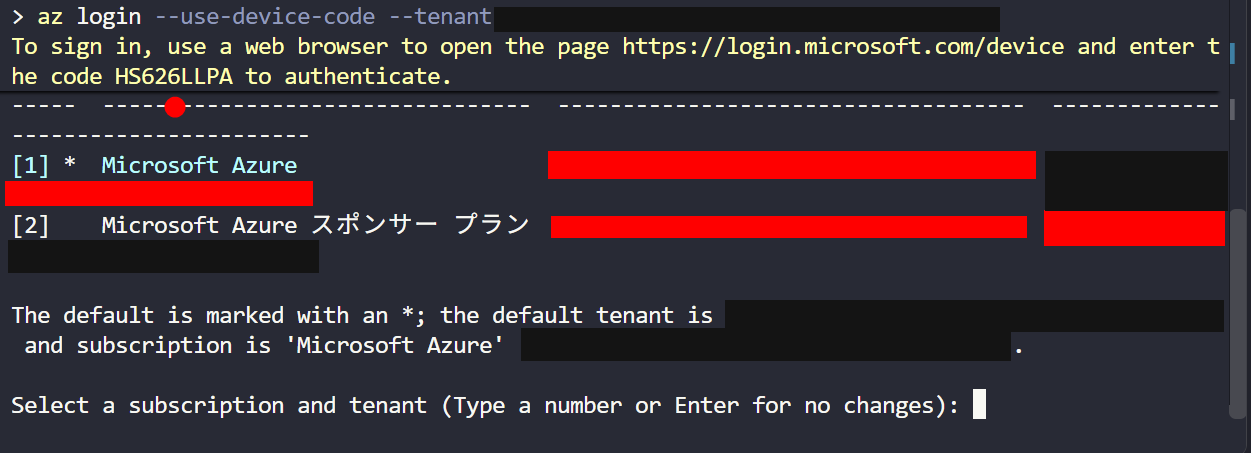
まずターミナルでコードを発行します。Azure CLI は
https://login.microsoft.com/device
を案内してきました。セクション 2 で書いた
microsoft.com/devicelogin と同じ入口の別表記です。

ブラウザ側は、本物の Microsoft のページだけで進みます。コード入力ページには「信頼できないソースからのコードは入力しないでください。」と警告が出ています。それでも操作は、コード入力、サインイン、続行、の 3 ステップで終わります。
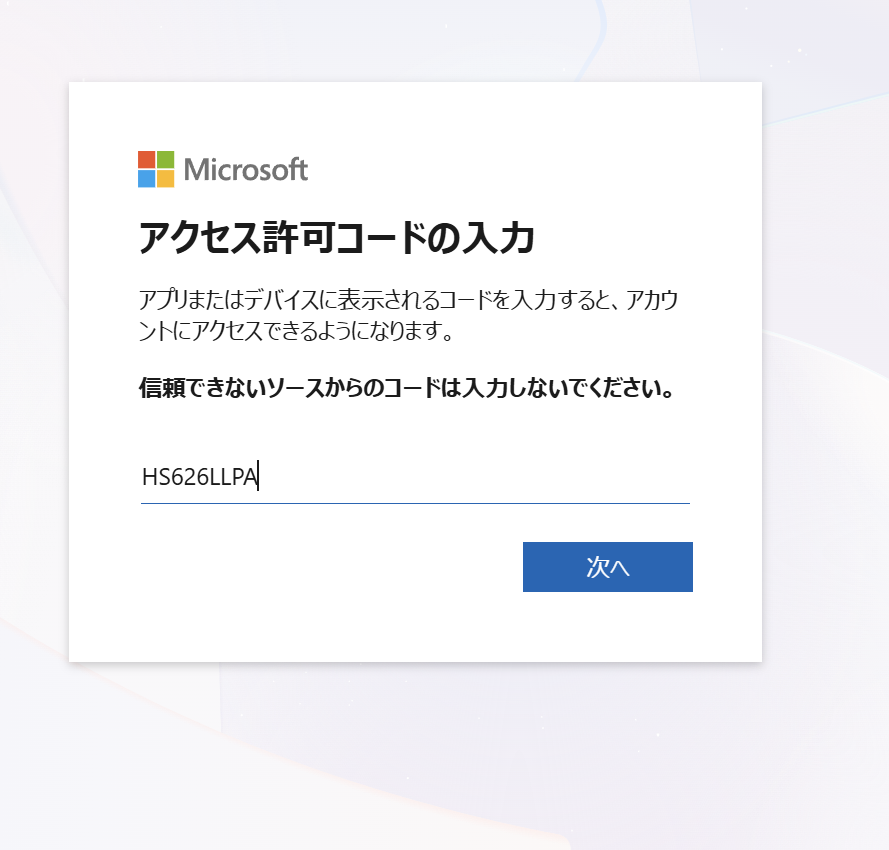
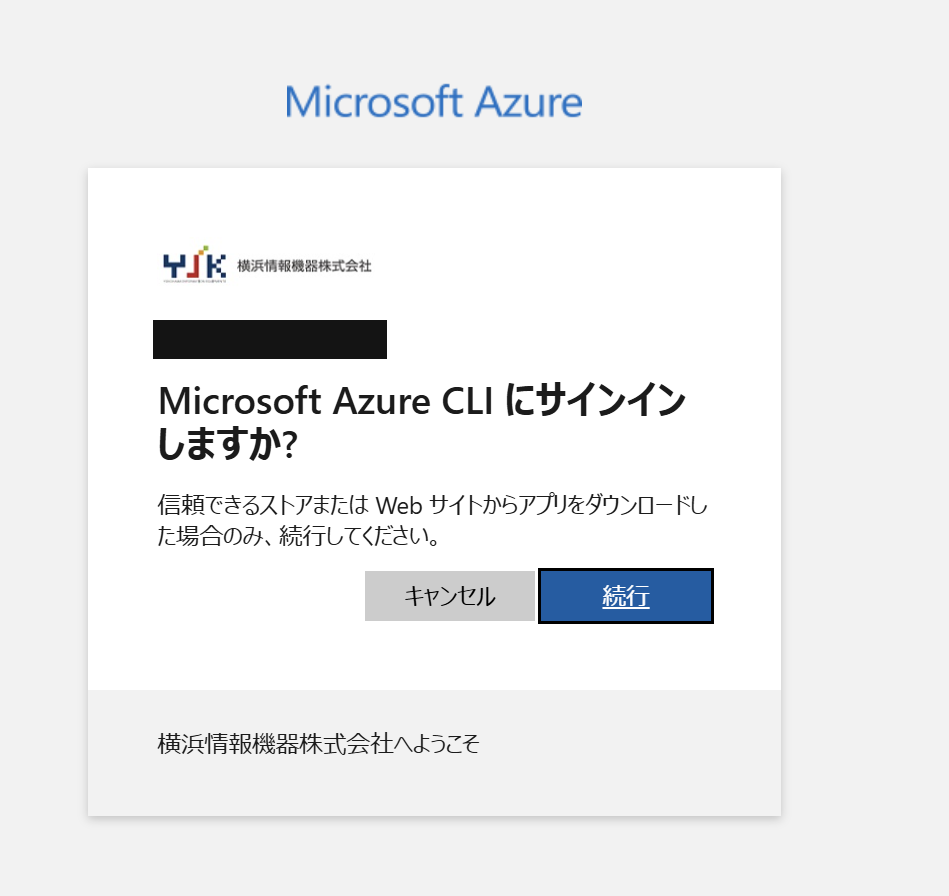
同意画面には「Microsoft Azure CLI にサインインしますか?」とアプリ名が出ます。自分が始めていないアプリ名が出たら止める、という手がかりになります。実インシデントで本人にどんな文言が見えていたかは、確認できていません。
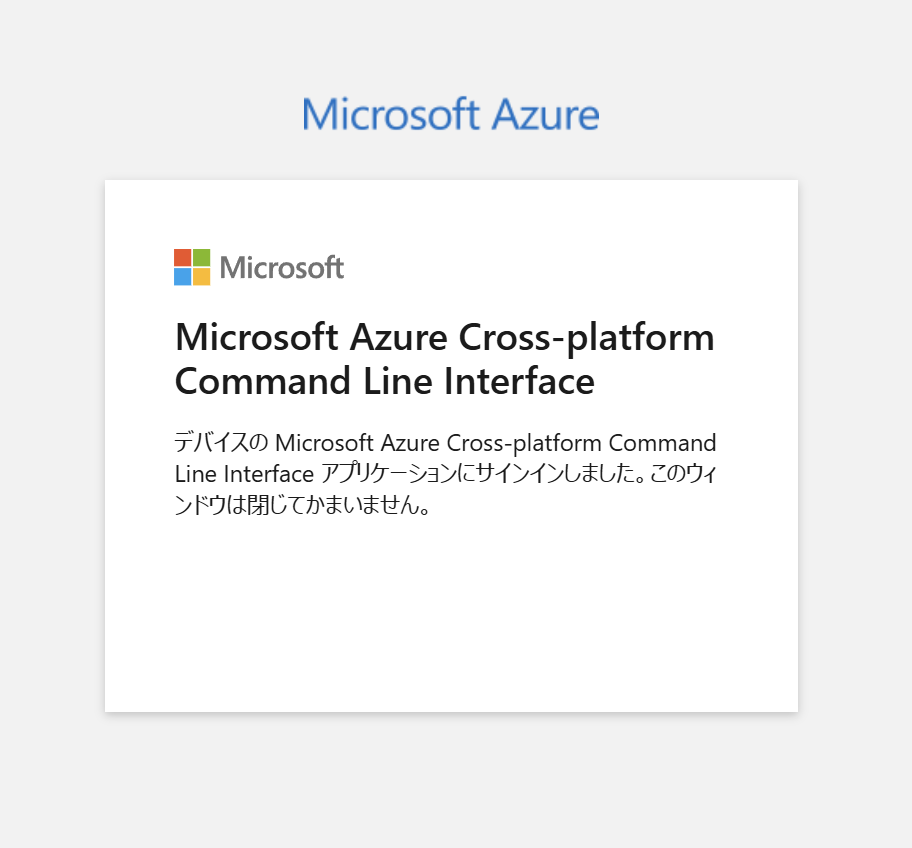
承認した側のブラウザは「このウィンドウは閉じてかまいません」で終わりです。権限を得たのはターミナル側で、実際の攻撃でいえば攻撃者側です。ターミナルにはサブスクリプション一覧が返ってきています。
サインインログでは、アプリが Azure CLI、リソースが Azure Resource
Manager、状態が成功です。「認証の要件」は多要素認証で、「追加の詳細」に
MFA requirement satisfied by claim in the token
と出ています。
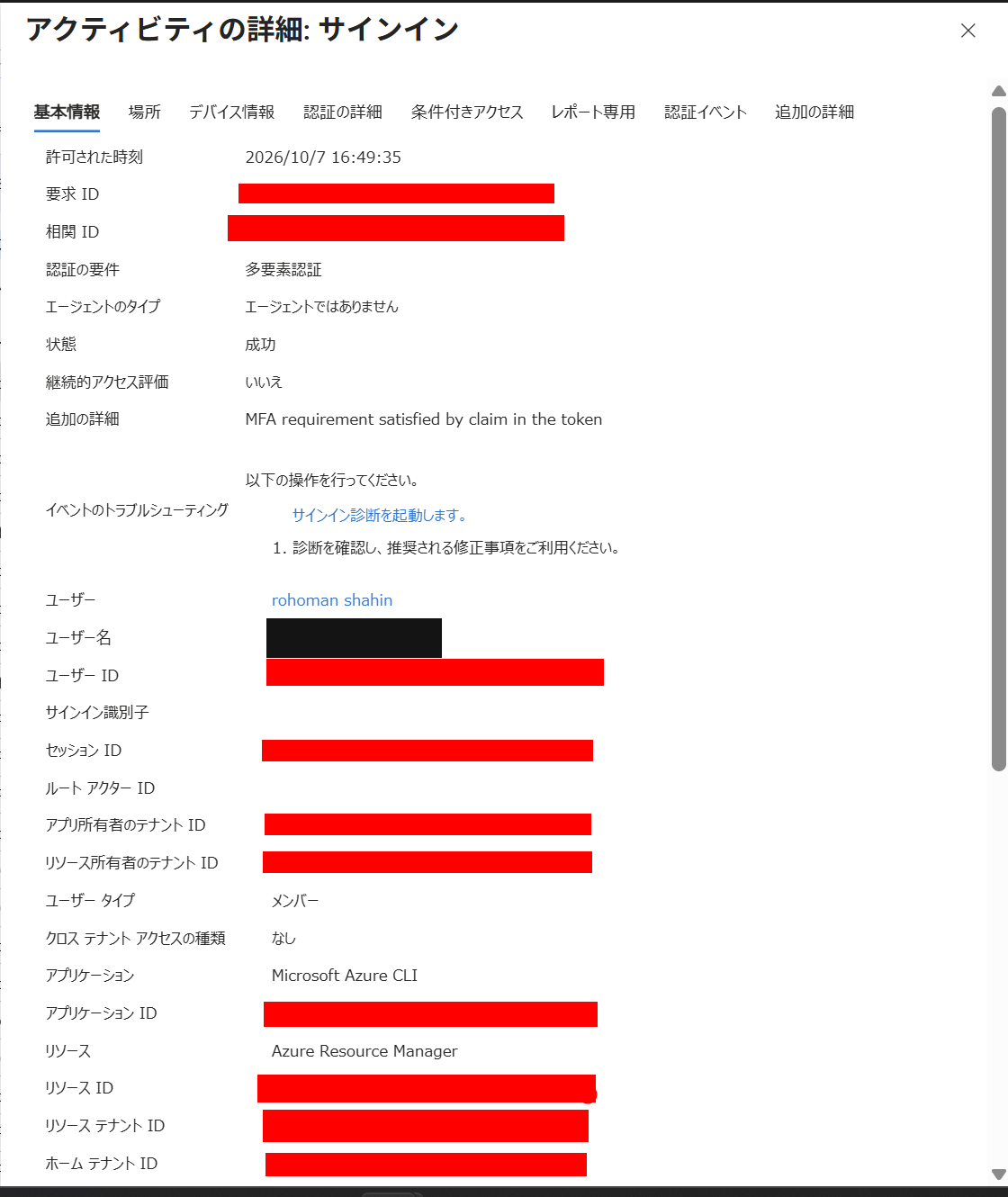
この文言は、セクション 5 で紹介した実インシデントの 15:06 のログと同じです。今回はトークンに含まれる既存の MFA クレームで要件が満たされ、新しい MFA を求められずに通りました。この文言が出ていても、「その場で MFA が実施された」ことの証拠にはならない、というのを手元で確認できた形です。なおこのスクリーンショットは基本情報タブだけで、認証プロトコルや「元の転送方法」の表示は撮っていません。
セッション取り消し:約10秒後に、自分の管理画面が無効になった
続いて、管理センターから同じアカウントのセッションを取り消しました。16:56:39 に確認ダイアログで「はい」を押しています(セクション 5 の画像)。この検証ではセッションの取り消しだけを実施し、パスワードは変更していません。
16:56:50(UTC で
07:56:50)に、ポータルに「操作が必要」ダイアログが出ました。エラーは
interaction_required: AADSTS50133: The session is not valid due to password expiration or recent password change.
です。自分自身のアカウントを取り消したので、管理画面のセッションも無効になった形です。
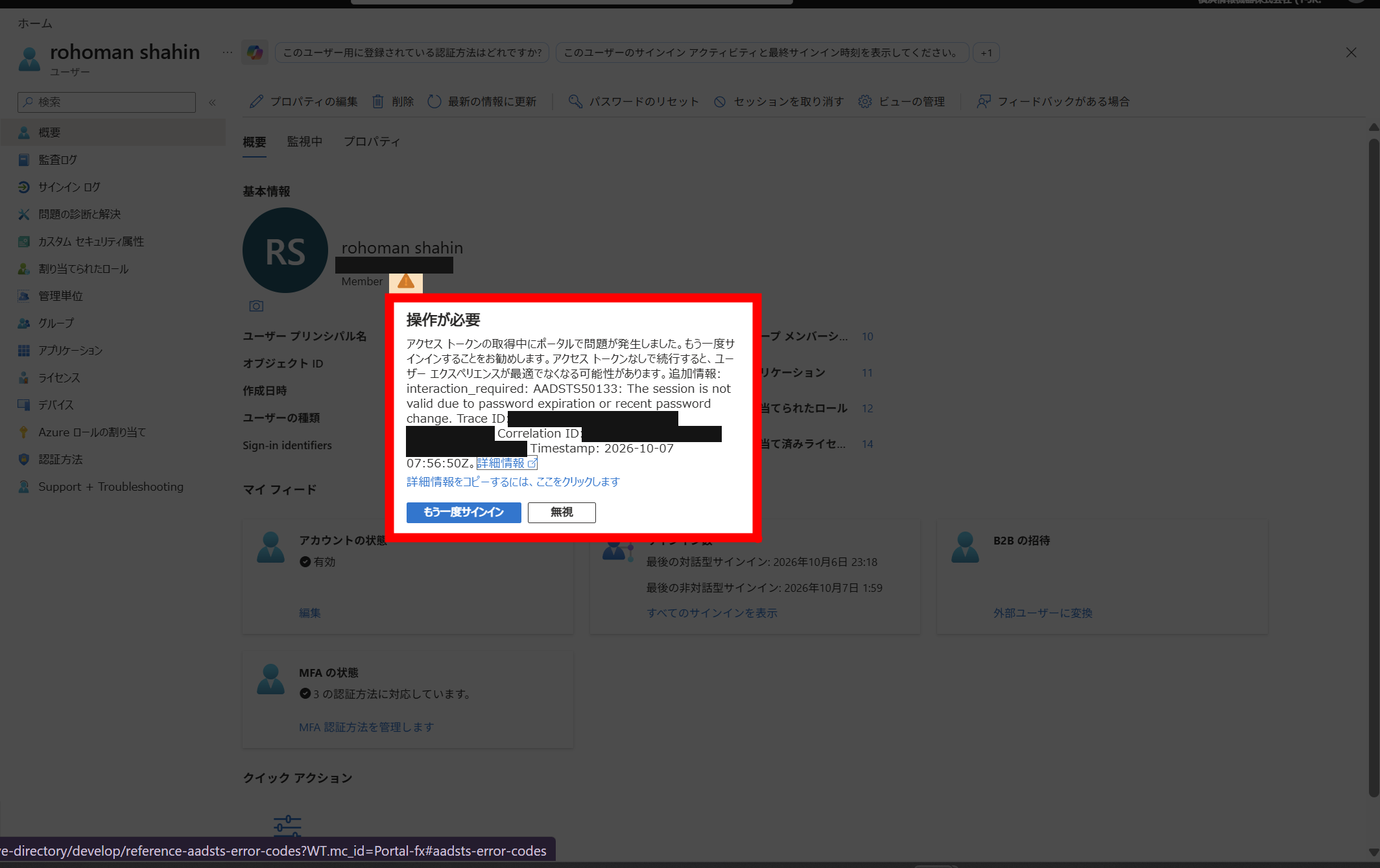
メッセージは「パスワードの有効期限切れ、または最近のパスワード変更」と書いていますが、この検証でパスワードは変更していません。セッションの取り消しでも同じコードが出るので、ログで
50133
を見たときに、パスワード変更の証拠としては読まないほうが安全です。取り消しの効果が出ていることは確認できましたが、CLI
側のトークンがいつ無効になったかは、この検証では確かめていません。
ポリシー有効:同じ操作が、最後にブロックされる
翌日、デバイスコードフローのブロックポリシーを有効にして、同じ操作をやり直しました。コードの発行と入力までは、無効のときと同じ画面です。

違いが出るのはそのあとです。続行を押すのではなく、「これに対するアクセス権がありません」と表示されました。説明文は「サインインは完了しましたが、このリソースへのアクセス条件を満たしていません。たとえば、管理者によって制限されているブラウザー、アプリ、場所、または認証フローからアクセスしている可能性があります。」です。
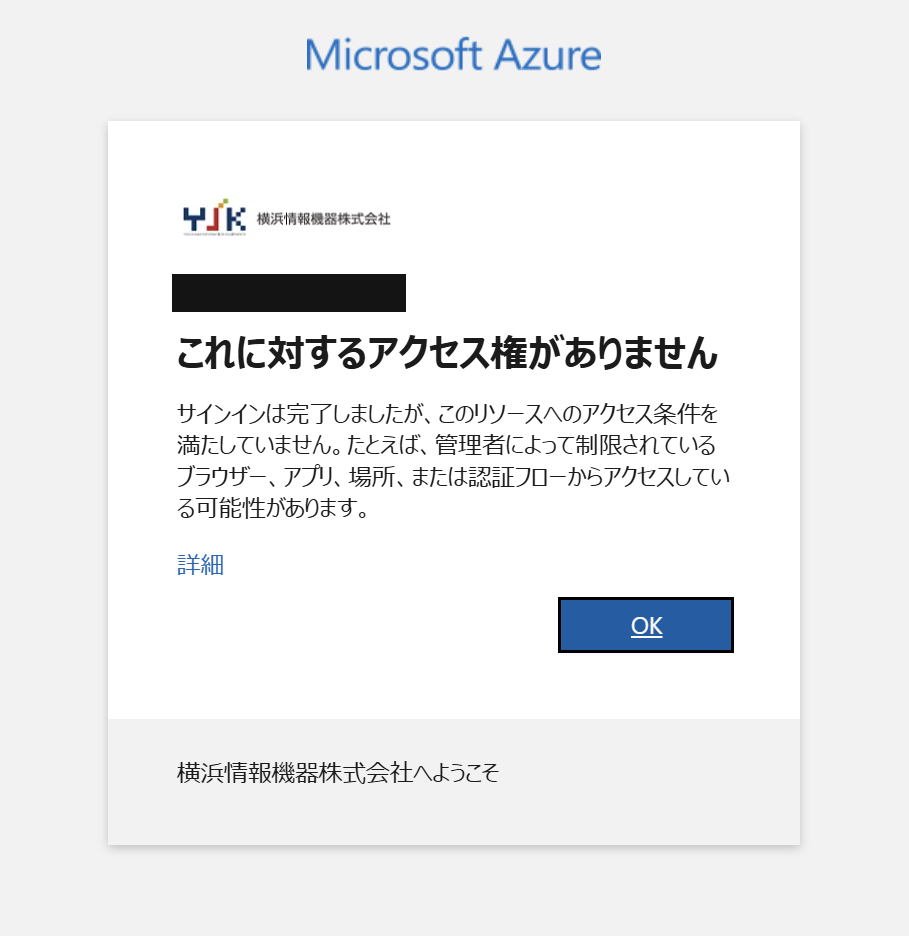
利用者から見ると、「サインインは完了」という表示の直後にブロックされるので、何が起きたのか分かりにくい画面です。「認証フロー」という語は出ていますが、「デバイスコード」とは書かれていません。この画面を見た利用者が情シスに連絡できるよう、事前の周知に一言入れておくとよさそうです。
ブロック画面の「詳細」を開くと、「トラブルシューティングの詳細」が出ます。再試行した
09:36 の画面では、エラーが 53003、アプリ名が Microsoft
Azure CLI、デバイスの状態が Compliant
でした。準拠済みの PC からでも、認証フローのポリシーは止めます。
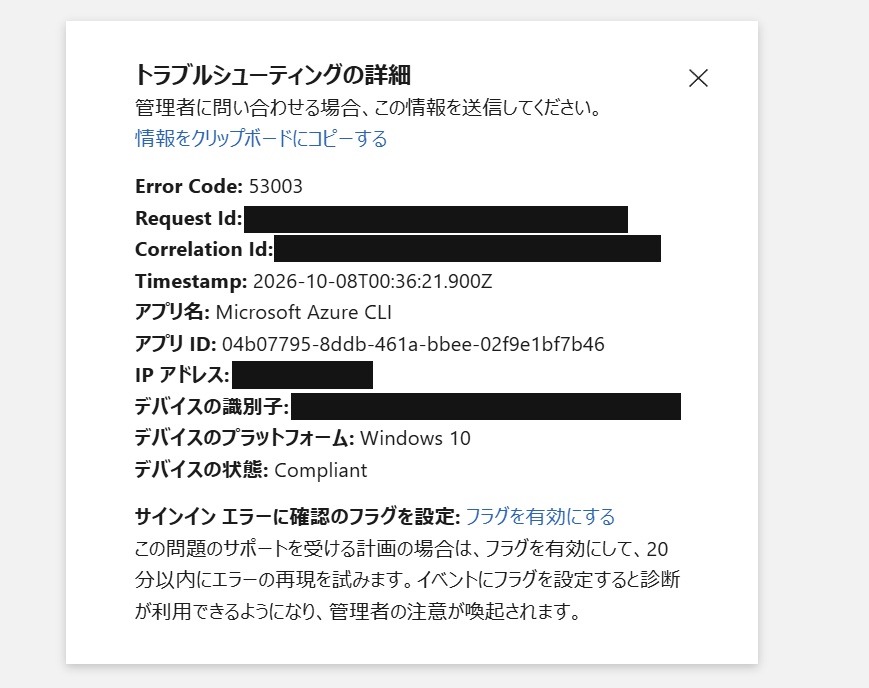
セクション 1 と 3 の実インシデントで出ていた
53000(DeviceNotCompliant)とは、理由が違います。53000
は「デバイスが準拠していない」、53003
は条件付きアクセスによるブロックです。ログでエラーコードを見ると、「端末が原因」なのか「ポリシーが原因」なのかを切り分けられます。
この検証は翌日にやり直しているので、ポリシー以外の条件(日付やセッション)も変わっています。厳密な A/B 比較ではありません。ブロックしたポリシー名や、ターミナル側の結果も撮影していません。ポリシー名は、サインインログの「条件付きアクセス」タブで確認します。
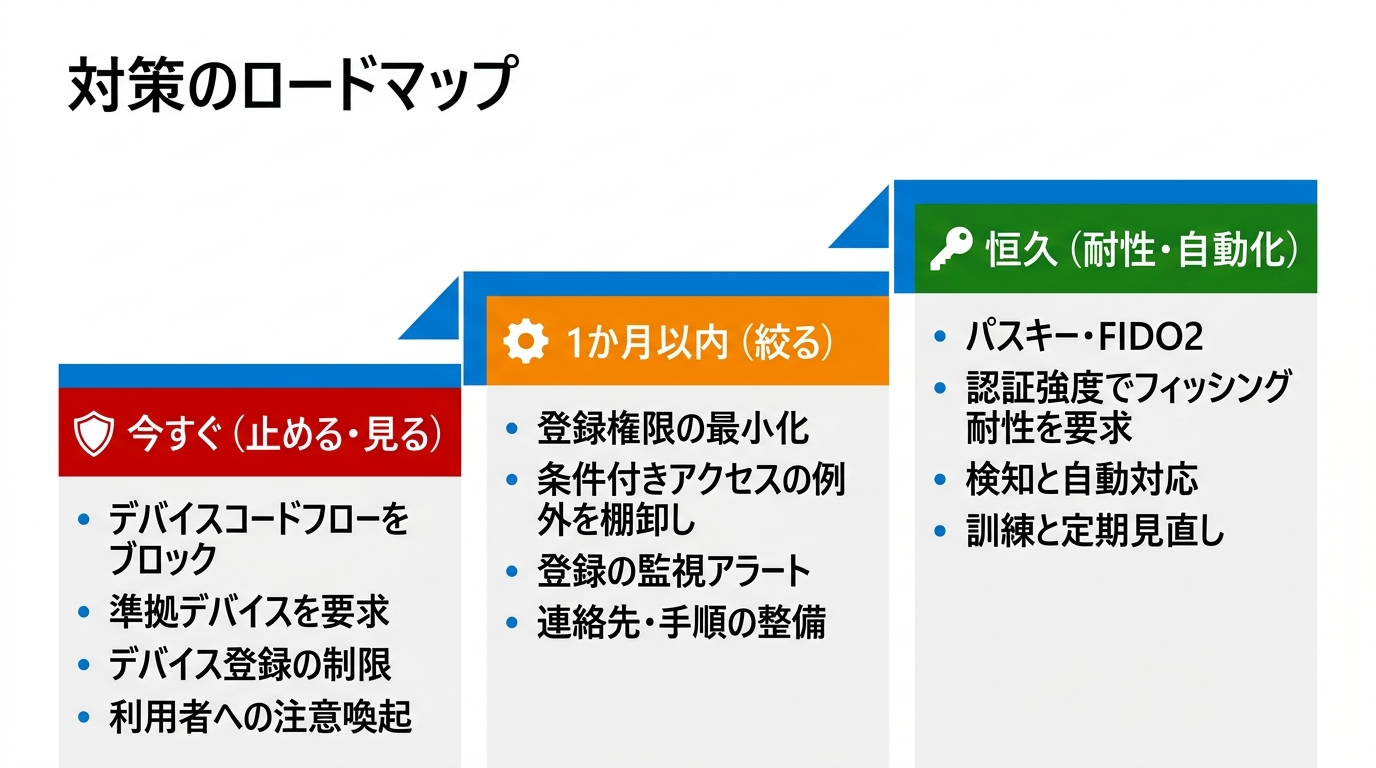
7. 今すぐできる対策(今日〜今週)
ここからは、お客様に案内したい順に書きます。効果が大きい順に並べています。
① デバイスコードフローを条件付きアクセスでブロックする
一番効くのはこれです。Microsoft の公式手順では、次のように設定します。
- Entra 管理センターで「条件付きアクセス > ポリシー > 新しいポリシー」を開く
- 「ユーザー」は全ユーザー、除外に緊急用(break-glass)アカウントを入れる
- 「ターゲット リソース」は「すべてのリソース」を推奨
- 「条件 > 認証フロー(Authentication flows)」で「デバイス コード フロー」を選ぶ
- 「許可 > アクセスのブロック」を選ぶ
- まずレポート専用で作成し、影響を確認してから「オン」にする
注意点が 2 つあります。
- 「すべてのリソース」を対象にすると、Device Registration Service も対象になります(2024年9月上旬から)。デバイスコードで登録している環境は、除外しておかないと影響が出ます
- Teams 会議室デバイスなど、デバイスコードを正当に使っている機器は、例外の設計が必要です。公式に Teams デバイス向けのガイドがあります
そして、自分のテナントを今すぐ確認してください。 Microsoft マネージド ポリシーに「Block device code flow」があり、対象テナントにはレポート専用で自動作成されます。導入から 30 日以上レポート専用のままだと、Microsoft が有効化します(2週間前にメールと Message center で通知)。早期有効化もオプトアウトも可能です。対象は Entra ID P1/P2 や Microsoft 365 Business Premium などのライセンスが前提です。
ブロックするとどう見えるかは、前のセクションで実際に試したとおりです。同じ
az login --use-device-code
が、ポリシー無効のときは「続行」で通り、有効にした翌日は「これに対するアクセス権がありません」で止まりました。
② 準拠デバイスを要求する
今回の事例で、攻撃者のアクセスを止めたのがこの仕組みとみられます。「許可」の「デバイスが準拠しているとしてマーク済みであることを要求(Require device to be marked as compliant)」を、Microsoft 365 を含むリソースに適用します。Intune でのデバイス管理が前提になるので、準拠ポリシーの整備とセットで進めます。
③ デバイス登録の設定を見直す
「Entra ID > デバイス > デバイス設定」で次を確認します。
- 「ユーザーはデバイスを Microsoft Entra に参加できる/登録できる」の対象
- 「最大デバイス数」(既定は 50、上限 100)。ユーザー 1 人に必要な台数を考えて絞る
- 「デバイスの登録または参加に多要素認証を必須にする」(既定は「いいえ」。公式は有効化を推奨)
条件付きアクセスのユーザー アクション「デバイスの登録または参加」を使う場合は、上の MFA の設定を「いいえ」にする必要があります。両方を同時に使うことはできません。
Storm-2372 のブログも、登録制限が PRT の取得経路への対策になると明記しています。
④ 「承認の直後のデバイス登録」を見つける仕組みを用意する
セクション 3 の KQL を、Log Analytics のアラートルールにする方法があります。Sentinel がなくても、サインインログと監査ログを Log Analytics に送る診断設定ができていれば動きます。
⑤ ユーザーに伝えること
技術対策と並行して、利用者にはこの 3 つを伝えておくのが現実的でした。
- 自分で開始していないのに「コードを入力してください」と求められたら、入力しない
- 入力先が
microsoft.com/deviceloginなど本物に見えても、自分が始めた操作(テレビ、CLI など)でないなら入力しない - 不審だと思ったメールの真偽は、返信ではなく電話などの別経路で確認する
今回、本人は送信者へ問い合わせて「問題ない」旨の返信を受けています。その返信自体の真正性は確認できていません。
8. 恒久的な対策(1か月〜)
即時対策で止める手を打ったら、次は「そもそも承認させない」「早く気づく」に移ります。
| 方向性 | 具体策 | 補足 |
|---|---|---|
| フィッシング耐性のある認証 | パスキー(FIDO2)、Windows Hello for Business、証明書ベース認証。認証強度「Phishing-resistant MFA」の要求 | 認証強度の利用には Entra ID P1 が必要。Authenticator の電話サインインは、公式の「フィッシング耐性」には含まれない |
| 検知 | Entra ID Protection のリスク検出(異常なトークン、疑わしい受信トレイ転送など)、Defender XDR | デバイスコード専用の検出と明記した公式情報は確認できなかった。専用ルールは自作する前提 |
| 自動対応 | 異常登録の検知から、セッション取り消し・アカウント無効化までの自動化(Sentinel のプレイブックなど) | 導入そのものを再発防止の完了としない。運用責任者と連絡先を決める |
| 登録の運用 | 登録権限の最小化と期限管理、一時変更の復元、条件付きアクセスの例外の棚卸し | 今回は予備端末の登録のため、MDM 登録の無効化を一時的に「いいえ」にする運用を案内。登録後に戻す |
| 手順と訓練 | 原本ログとメールの保全、判断権限と連絡先、検知から対応までの訓練 | 取得条件・日時・タイムゾーンも記録する |
業種によっては、所管当局や個人情報保護委員会への報告が必要になる場合があります。全容が分かるまで待つのではなく、確認済みの事実と調査中の事項を分けて、早めに相談先へ連絡する判断を、あらかじめ手順に入れておくことをお勧めします。
9. まだ分かっていないこと
この事例は、「ブロックできた」という結果だけを切り取ると、きれいな成功例に見えてしまいます。実際には、確認できていない点が残っています。
- メール原本と認証画面の経路、トークンの取得と再利用の詳細
- 非対話型サインインログ、ログ終端(9月30日 15:36)以後の状況
- 共有メールボックスを含むメールのアクセス・削除・送信、ファイル同期の対象と主体
- 取り消し後に成功したサインインの評価
- 端末のスキャン結果、不審デバイス削除の原ログ
「ブロックできた」と「被害がなかった」は別の話で、報告書でも「情報漏えいなし」「全アクセス遮断」「完全復旧」とは書いていません。この記事でもそうしています。
10. まとめ
今回の事例を読んで、私が判断軸にしたいと思ったことです。
- デバイスコード承認が成功した時点で、攻撃は「ログイン成功」の見た目で進む。 国内 IP も準拠も、安全の証拠にならない
- 最初に効いたのは準拠デバイスの要求。 デバイスを登録できても、Microsoft 365 へのアクセスは別の関門で止まる構成だった
- デバイスコードフローは、使っていないなら条件付きアクセスでブロックしたい。 まずレポート専用で影響を見て、マネージド ポリシーが自テナントでどうなっているかも確認する
- 同じ
az loginが、ポリシー無効の日は「続行」で通り、有効にした翌日は「アクセス権がありません」で止まった。 ブロック画面に「デバイスコード」とは出ないので、利用者向けの周知とセットで入れる - 監査ログの
Register deviceと、サインインログのdeviceCodeをセットで見る。 片方だけでは本人の操作と区別がつかない - セッション取り消しは、実行して終わりにしない。 その後のサインインも、本人かどうか照合する
自社の設定を一度見直してみたい、という方の参考になれば嬉しいです。
この記事が少しでも参考になったら、ぜひシェアしていただけると嬉しいです!
出典
- Block authentication flows with Conditional Access policy – Microsoft Entra ID
- Authentication flows as a condition in Conditional Access policy – Microsoft Entra ID
- Microsoft-managed Conditional Access policies – Microsoft Entra ID
- Storm-2372 conducts device code phishing campaign – Microsoft Security Blog
- Revoke user access in an emergency in Microsoft Entra ID
- user: revokeSignInSessions – Microsoft Graph
- Continuous access evaluation in Microsoft Entra
- Manage device identities – Microsoft Entra ID
- Microsoft Entra authentication strengths
- Microsoft Entra ID error codes (AADSTS)
- Microsoft Entra ID Protection risk detections
- SigninLogs テーブルのリファレンス – Azure Monitor Logs