はじめに
こんにちは!最近 Microsoft 365 Copilot Cowork の管理設定を本番環境で触り込んでいる横浜情報機器株式会社のロホマン シャヒンです。
Microsoft 365 管理センターに「Copilot Cowork」が正式 GA(一般提供開始)されて、情シスからの問い合わせが一気に増えました。「どう有効化するの?」「モデルって何が使えるの?」「コストはどれくらいかかる?」——この3つがほぼセットで聞かれます。
実際に管理者側で一通り設定してみたので、手順ごとにまとめます。
1. Copilot Cowork とは(30秒で整理)
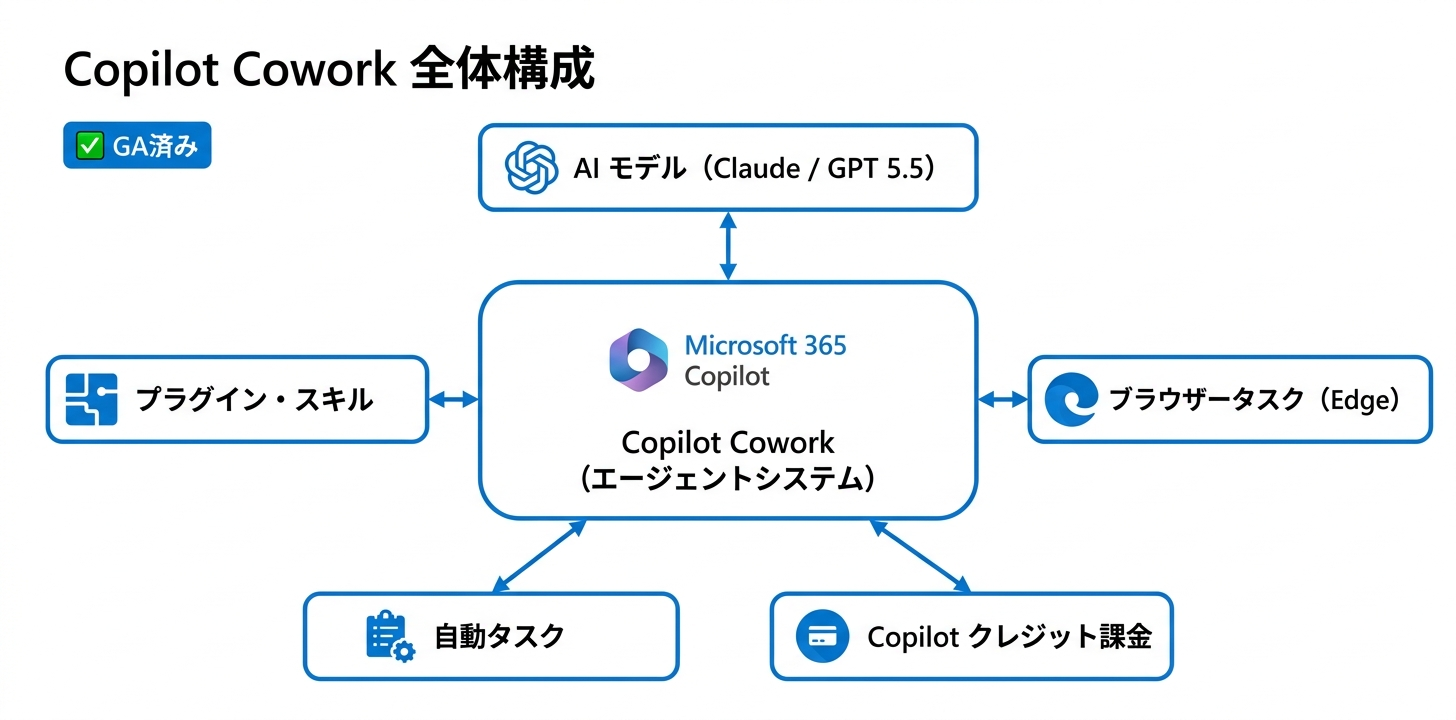
Copilot Cowork は、Microsoft 365 Copilot のエージェントシステムです。単独の「エージェント」とは異なり、複数のスキル・プラグイン・モデルを束ねて動作します。従来の Copilot Chat とは別の位置づけで、より長いタスク(ファイル処理・ブラウザ操作・自動タスクなど)に対応しています。
主な特徴をざっくり整理すると:
- 複数の AI モデルを切り替えて使える(Claude Sonnet/Opus、GPT 5.5 など)
- Microsoft 365 App Store のプラグインに対応
- 使用量ベースの課金(Copilot クレジット消費型)
- 自動タスク(スケジュール・イベントドリブン)をサポート
- Microsoft Purview との統合でデータ保護・コンプライアンス対応済み
⚠️ Cowork は GA 済みですが、Claude Fable 5 はプレビュー機能です。本番運用では注意が必要です。
2. 前提条件:ライセンスを確認する
Cowork を使えるのは、Microsoft 365 Copilot ライセンスを持つユーザーです。ただし課金モデルが少し特殊で、Cowork では「使用量ベースの課金(Copilot クレジット)」が別途必要になります。
ライセンスの構成
| 要素 | 内容 |
|---|---|
| Microsoft 365 Copilot ライセンス | ユーザーへの割り当てが前提。月額ライセンス制。 |
| Copilot クレジット | Cowork の利用量に応じて消費。購入・上限設定が管理者の仕事。 |
| Azure サブスクリプション | 使用量ベース課金の紐付け先として必要。 |
Copilot ライセンスを持っていても、クレジットが有効化されていないと Cowork は使えません。ここを見落としがちなので注意です。
コスト見積もりは Microsoft が公式ツールを提供しています:
Cowork
コスト見積もりツール
💡 クレジット消費の内訳:モデルの応答、ツール呼び出し、画像生成、ブラウザタスクなど、それぞれ独立してカウントされます。
3. Step 1:使用量ベースの課金を有効化する
管理センターでの最初の作業です。ここが有効化されていないと、ユーザーはそもそも Cowork にアクセスできません。
手順
- Microsoft 365 管理センター (admin.microsoft.com) にサインイン
- 左ナビの [Copilot] をクリックして展開
- [コスト管理] を選択
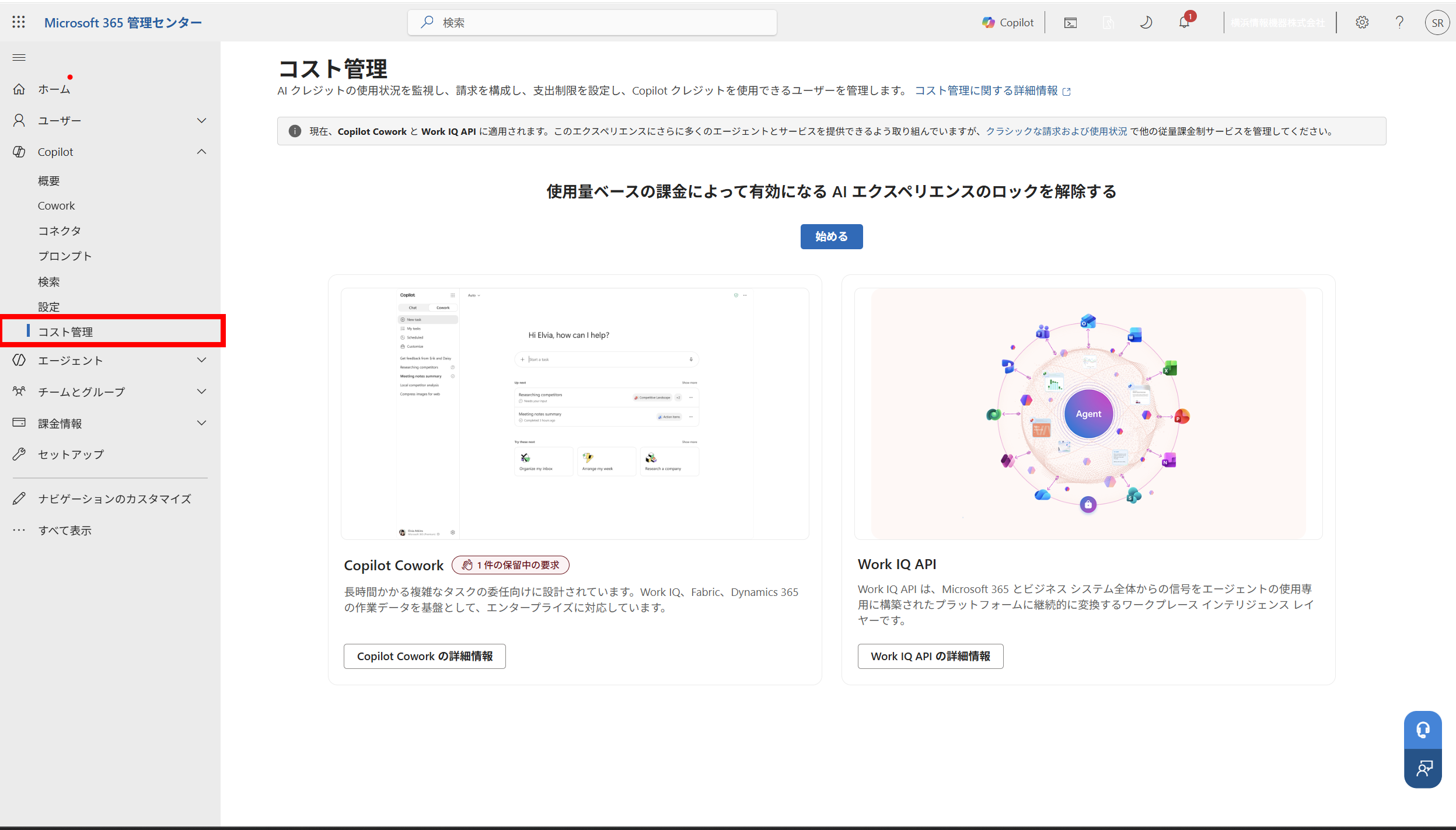
- [始める] ボタンをクリック
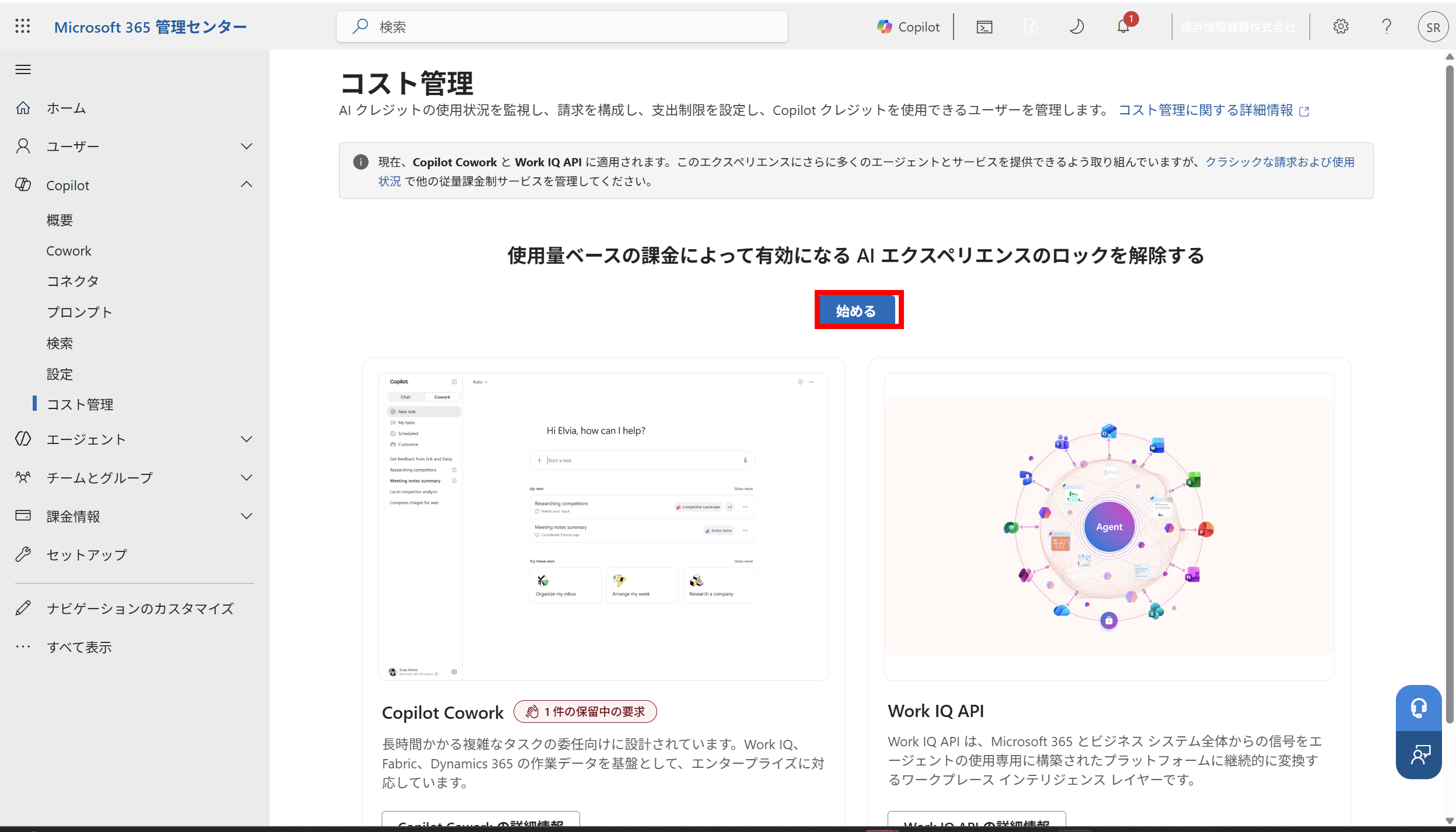
- サイドパネル「組織の既定の支出ポリシーを有効にする」が開く
- 請求方法を選択する(Capacity Packs または
従量課金制サブスクリプション)
- Azure サブスクリプションを選択して紐付ける
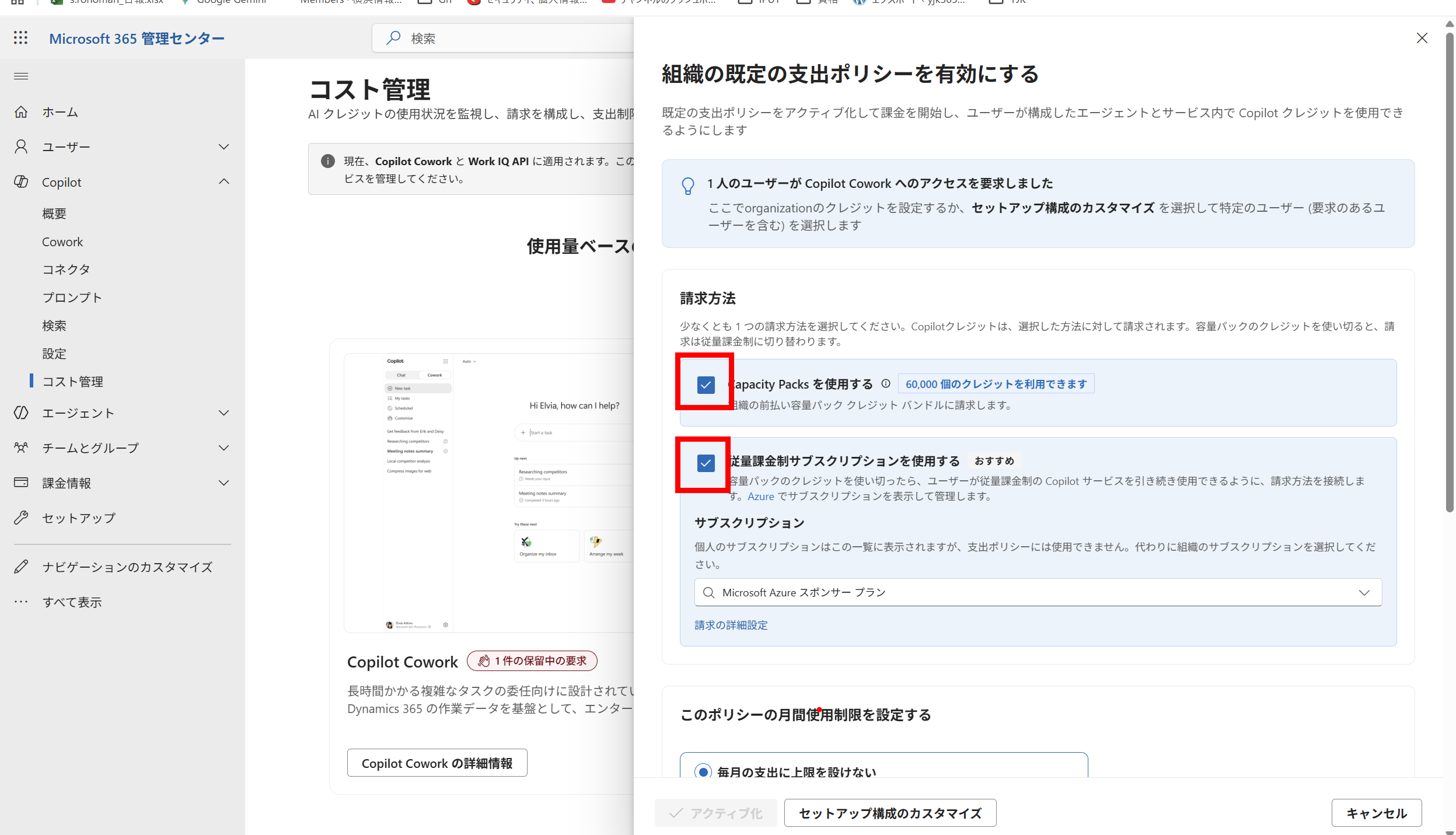
- 月間使用制限(上限なし or 上限あり)を選択し、ユーザーごとの上限・アラートを必要に応じて設定
- [アクティブ化] ボタンをクリック
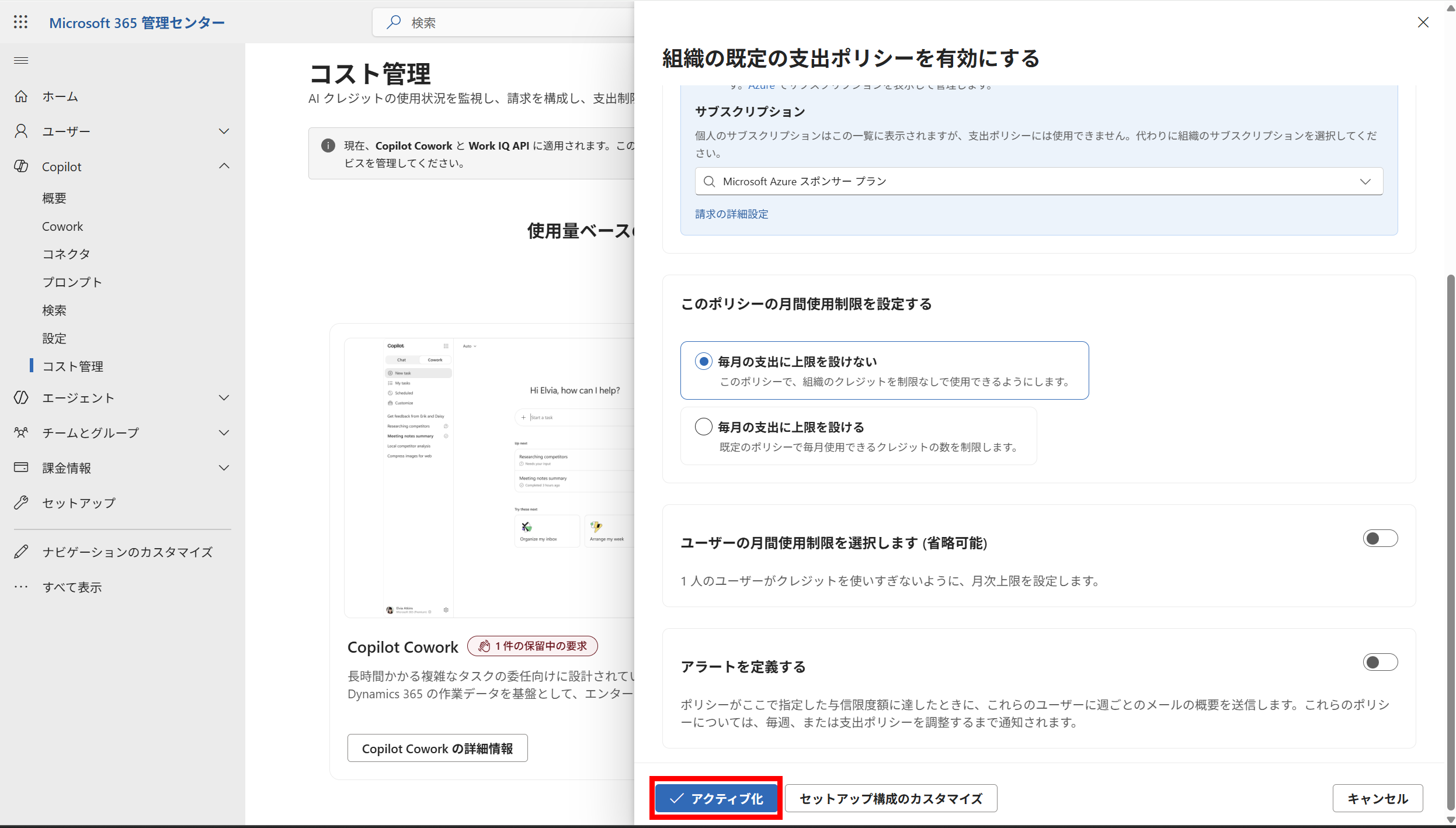
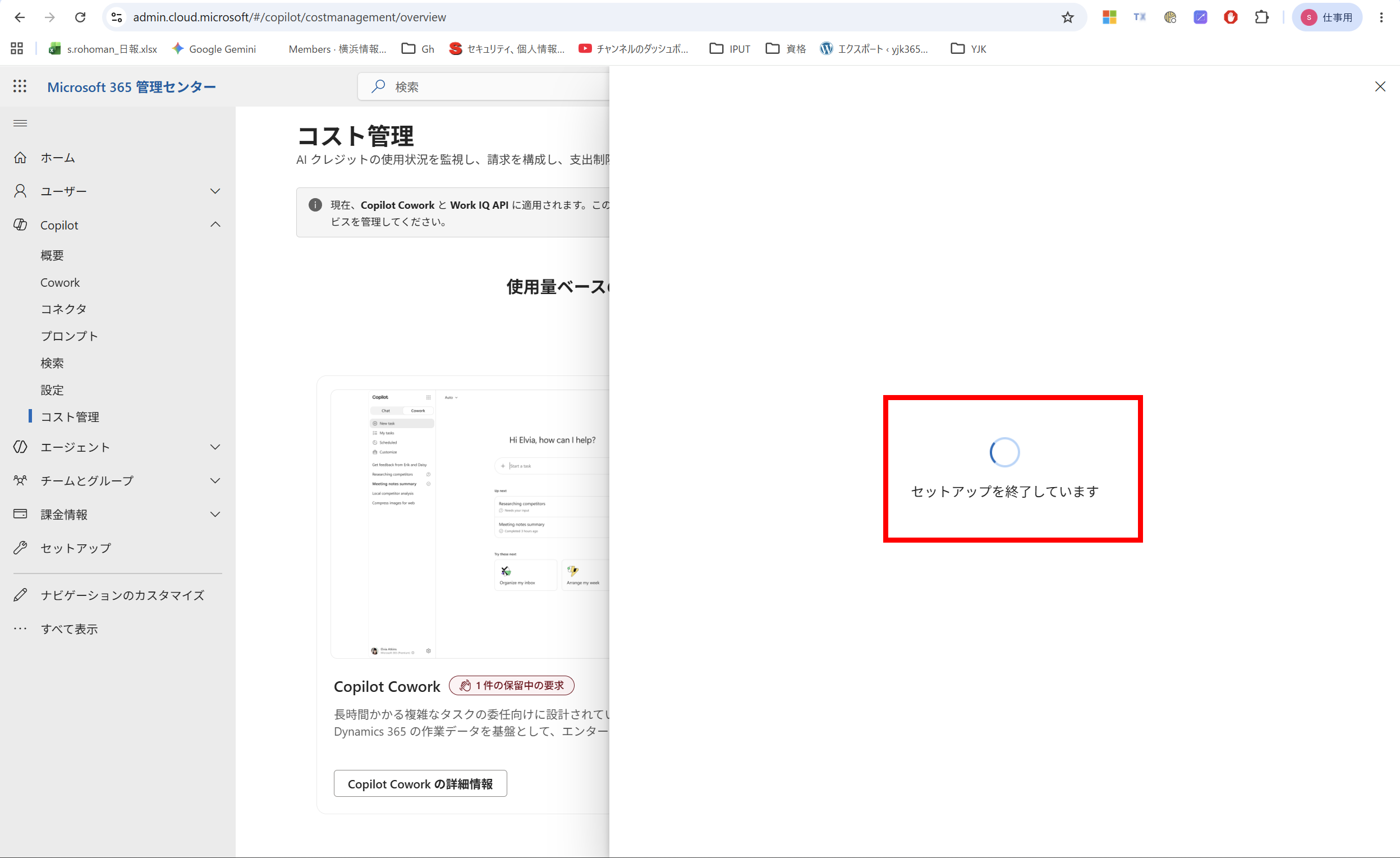
- 「セットアップを終了しています」と表示されれば完了
💡 グローバル管理者または課金管理者ロールが必要です。AI管理者・ライセンス管理者は支出ポリシーの設定のみ可能で、課金方法の変更はできません。
詳細は公式ドキュメントの「使用量ベースの課金で有効になっている AI エクスペリエンスの管理」を参照してください。
4. Step 2:エンドユーザーへの Cowork の公開設定
課金を有効化したら、次はユーザーが実際に Cowork を見つけられる(検出できる)状態にします。
2つのパターンがあります:
パターン A:課金有効化と同時に公開する
使用量ベースの課金を有効にした時点でユーザーはアクセス可能になります。追加設定は不要。
パターン B:先に検出可能にして、ユーザーからリクエストを受け付ける
課金は有効化せず、検出だけオンにするケースです。ユーザーがアプリ内から「使いたい」とリクエストできるようになり、管理者が審査してから承認する流れになります。
管理者が検出可能にしても課金を有効にしていない場合、ユーザーはリクエストを送れますが、管理者が承認するまで実際には使えません。テスト段階や段階ロールアウトに向いています。
5. Step 3:モデルを選択・管理する
Cowork には複数の AI モデルが付属しています。管理者はモデルファミリごとにオン/オフを制御できます。
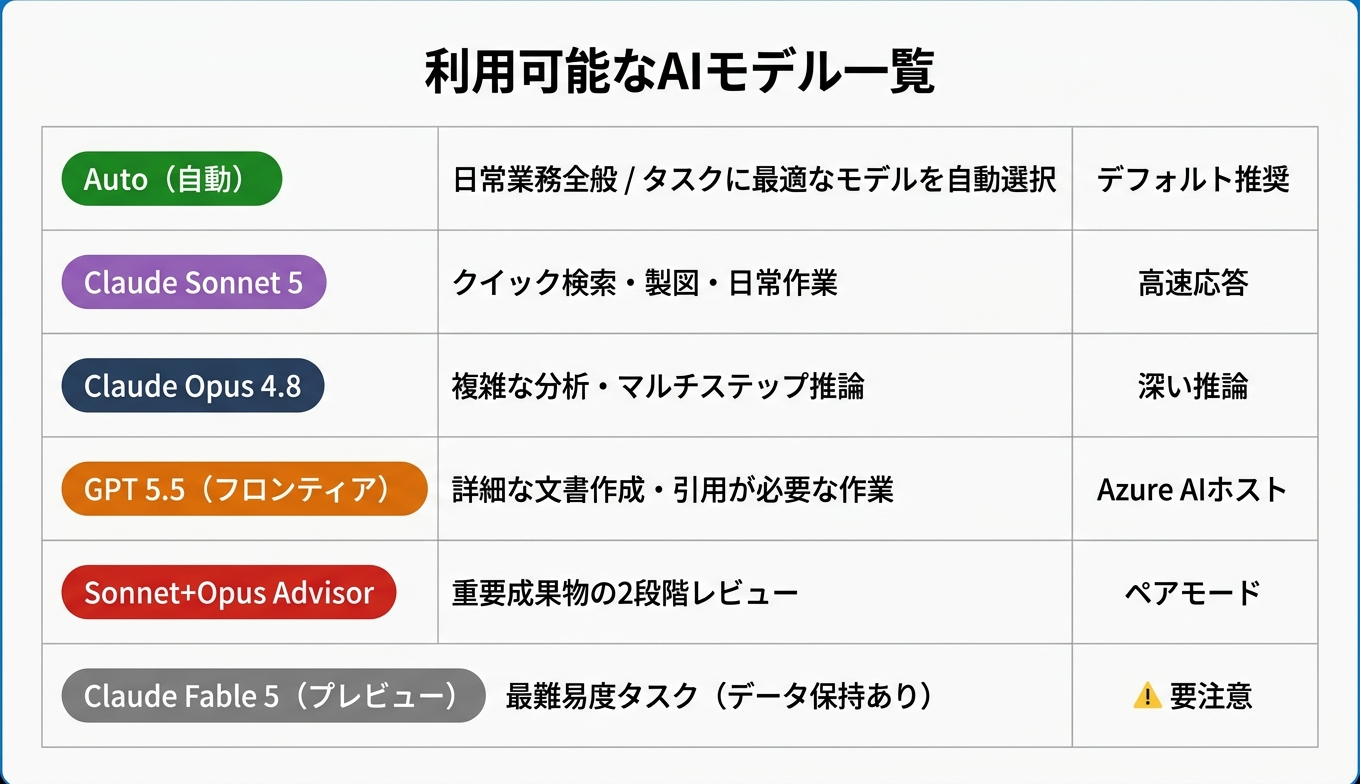
利用可能なモデル一覧
| モデル | 向いているタスク | 備考 |
|---|---|---|
| Auto(自動) | 日常業務全般 | デフォルト。タスクに最適なモデルを自動選択 |
| Claude Sonnet 5 | 製図・クイック検索・日常作業 | 短い応答サイクルが必要なときに有効 |
| Claude Opus 4.8 | 複雑な分析・マルチステップ推論 | 慎重な推論が必要な作業向け |
| GPT 5.5(フロンティア) | 詳細な文書作成・引用が必要な作業 | Azure AI Foundry でホスト |
| Claude Fable 5(プレビュー) | 最も難易度の高いタスク | デフォルトでオフ。データ保持あり |
| Sonnet + Opus Advisor | 重要成果物の2段階レビュー | Sonnet がメイン、Opus がレビュー |
⚠️ Claude Fable 5 はプレビュー機能です。このモデルを有効にすると、プロンプトと応答がモデルプロバイダー(Anthropic)側でデータ保持されます。コンプライアンス要件がある場合は必ず確認してから有効化してください。
Anthropic モデルをオフにする方法
Anthropic モデル全体を無効化したい場合(Claude 系をすべて禁止する場合):
- 左ナビ [Copilot] > [設定] を選択
- [Copilot アクション] または [ユーザーアクセス] タブ内のモデル設定を確認
- Anthropic ファミリのトグルをオフ
ユーザー個別のモデル選択方法は Cowork のモデルを選択する を参照してください。
6. Step 4:プラグインを管理する
Cowork は Microsoft 365 App Store のプラグインに対応していて、スキルやコネクタを追加して機能拡張できます。
管理者が制御できること:
- 使用可能なプラグインの種類(テナント全体で許可するプラグインの選定)
- デプロイ方法(全ユーザーに展開 / 特定グループのみ / ユーザーによるセルフインストール)
- 使用できるユーザー(グループ単位でのアクセス制御)
- コネクタ認証の管理
- 利用状況の監視
詳細は「Cowork のプラグインの管理」を参照してください。
7. Step 5:ブラウザーの使用設定
Cowork の「ブラウザーの使用」機能は、ユーザーのデバイス上で Microsoft Edge を介してウェブタスクを実行する機能です。サーバーサイドではなくクライアントサイドで動作するため、ユーザーに既に適用されている条件付きアクセス・DLP・テナント閲覧ポリシーがそのまま引き継がれます。
管理者が制御できること:
| 設定 | 内容 |
|---|---|
| ブラウザーの使用のオン/オフ | 管理センターの「Cowork 閲覧」テナント設定でオン/オフ |
| アクセス可能なサイト | Microsoft Edge の許可リスト・ブロックリストを継承 |
| 監査ログ | ブラウザータスクは統合監査ログに記録される |
ブラウザータスクは各ユーザーのデバイスで実行されるため、テナントのセキュリティポリシーが自動的に適用されます。追加のサンドボックス設定は不要です。
8. 使用量ベースの課金とコスト管理
課金の仕組みを把握しておくと、コスト超過を防げます。
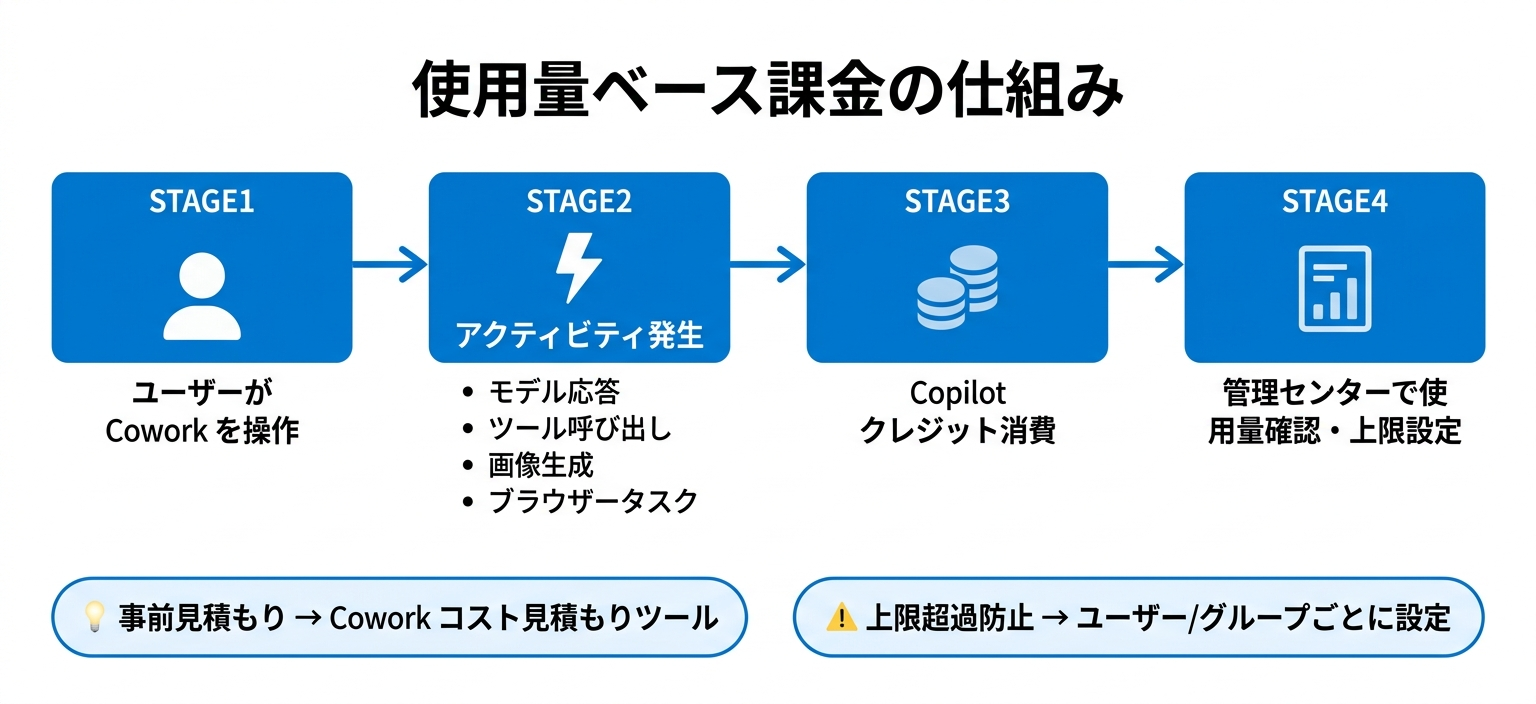
課金される主なアクティビティ
| アクティビティ | 説明 |
|---|---|
| モデル応答 | AI が応答を生成するたびにクレジット消費 |
| ツール/スキル呼び出し | プラグインや組み込みスキルの実行 |
| 画像生成 | Imagen 2 によるイメージ生成 |
| ブラウザータスク | Edge を介したウェブ操作 |
コスト管理の設定
- Microsoft 365 管理センター でユーザーごと・グループごとに利用上限を設定できます
- 使用状況は Cowork 使用状況レポート で確認可能
- コスト見積もりは Cowork コスト見積もりツール で事前シミュレーション
関連リンク: – 使用量ベースの課金を設定して構成する – Copilot クレジットの使用方法と管理方法を理解する
9. 自動タスクのガバナンス
ユーザーがスケジュール実行やイベントドリブンのタスクを設定し始めると、想定外の動作が起きがちです。デフォルトの保護がどこまで効いているか、事前に把握しておくと安心です。
- ユーザーのアクセス許可で動作:自動タスクはタスクを作ったユーザーとして実行される。そのユーザーが閲覧できないデータにはアクセスできない。
- 共有アクションの前に承認を求める(デフォルト):メール送信・メッセージ投稿・共有ドキュメント変更などが発生する場合、Cowork はデフォルトでユーザーに承認を求める。
- レート制限とループ保護:タスクの実行頻度に上限があり、タスクが自分自身をループでトリガーするのを防ぐ仕組みが組み込まれている。
- 監査ログ:すべての自動タスクアクティビティは統合監査ログに記録される。
10. セキュリティとコンプライアンス
「Cowork って社内データが外に出ないの?」と聞かれることが多いので、整理しておきます。
データ処理の仕組み
Cowork がタスクを実行する際、ファイルは Microsoft 365 サービス境界内の一時的な分離環境で処理されます。タスク完了後にこの環境は削除され、データは残りません。
データ所在地
Copilot Cowork は Copilot と同じデータ所在地モデルに従います。詳細は Microsoft 365 Copilot のデータ所在地 を参照してください。
Microsoft Purview との統合
Microsoft Purview を使って、Cowork のデータセキュリティとコンプライアンスを管理できます。DLP ポリシーや情報保護ラベルが Cowork のアクティビティにも適用されます。
詳細:Microsoft Purview を使用して Copilot Cowork のデータセキュリティ & コンプライアンスを管理する
11. まとめ
Copilot Cowork の管理構築で押さえるポイントは5つです。
- 使用量ベースの課金の有効化が最初の必須ステップ。ここがないとユーザーはアクセスできない。
- Copilot ライセンス + Copilot クレジットの2つが揃って初めて使える。クレジットなしでライセンスだけあっても不十分。
- モデルは Auto で始めるのが無難。Claude Fable 5(プレビュー)はデータ保持があるので、コンプライアンス確認が取れてから有効化する。
- 自動タスクのガバナンスはデフォルトで承認フローが入っているので安心だが、ループ保護・レート制限の存在も把握しておく。
- コスト見積もりは先に。Cowork コスト見積もりツール で概算を出してから経営層・調達部門に説明すると話が早い。
この記事が少しでも参考になったら、ぜひシェアしていただけると嬉しいです!