はじめに
こんにちは!月のクレジット消費を気にしながら GitHub Copilot を使い込んでいる横浜情報機器株式会社のロホマン シャヒンです。
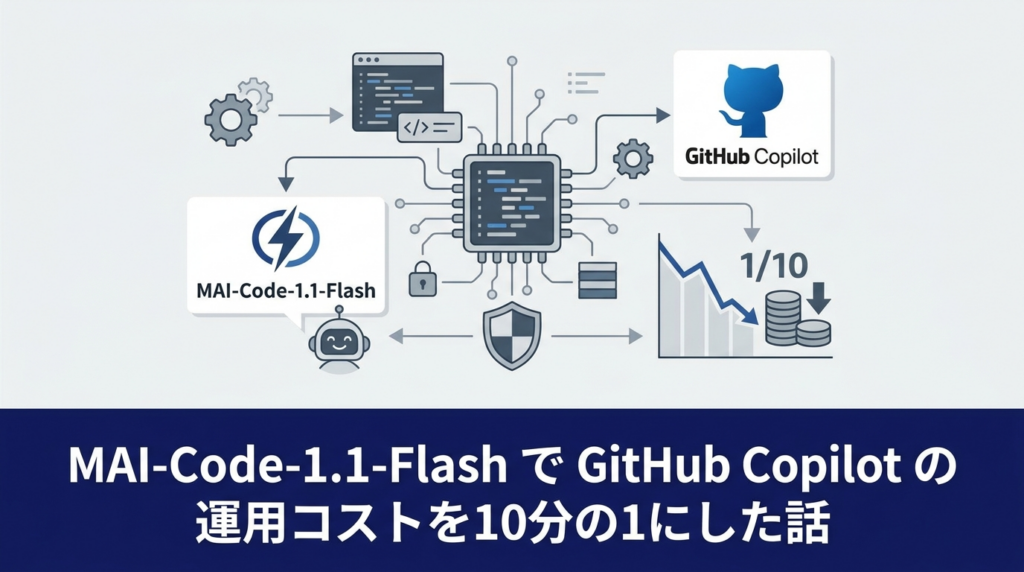
社内の自動化スクリプトで GitHub Copilot を使いまくっていたら、月末にクレジット消費がえらいことになっていました。そこで「そもそもモデルの使い分けってどうすべきだっけ?」と見直してみたら、同じタスクでもモデルを変えるだけでコストが 10〜17倍変わることが分かりました。
モデルを変えるだけ。それだけで劇的に変わります。
1. MAI-Code-1.1-Flash とは
2026年8月11日に GA リリースされた、Microsoft 製のコーディング特化軽量モデルです。前世代の MAI-Code-1-Flash から大幅アップデートされ、価格は前世代の約4分の1になっています。
特徴をざっくりまとめると:
- ネイティブ Vision サポート追加(スクリーンショットからのコード生成が可能に)
- ツール呼び出し・命令追従が改善(SKILL.md のような定型フローに強い)
- 25% 高速化・25% トークン効率向上
- 9月10日で廃止される MAI-Code-1-Flash の後継
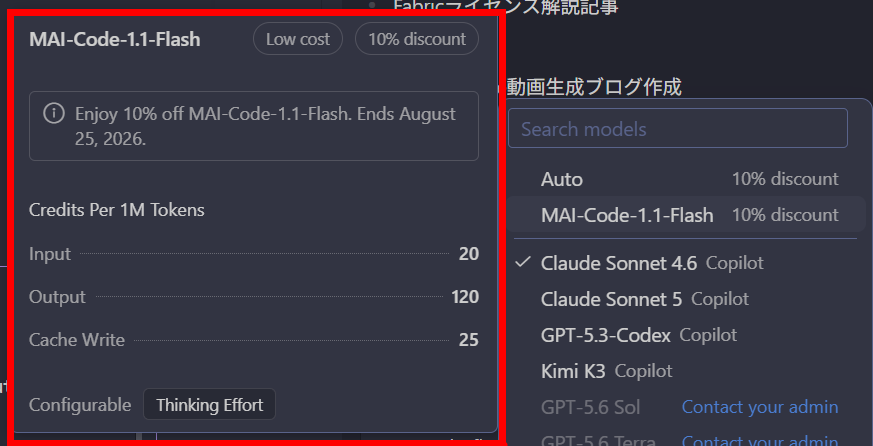
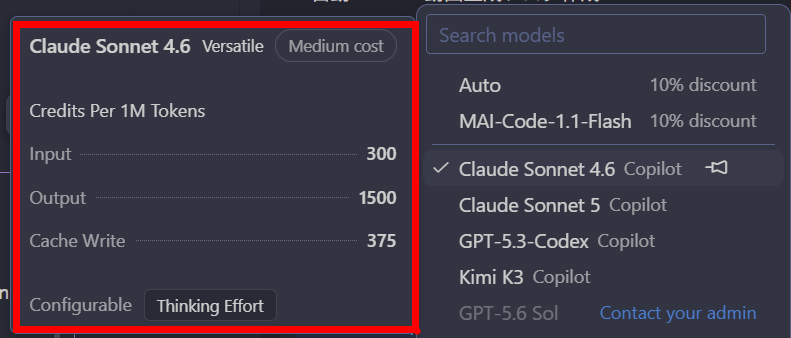
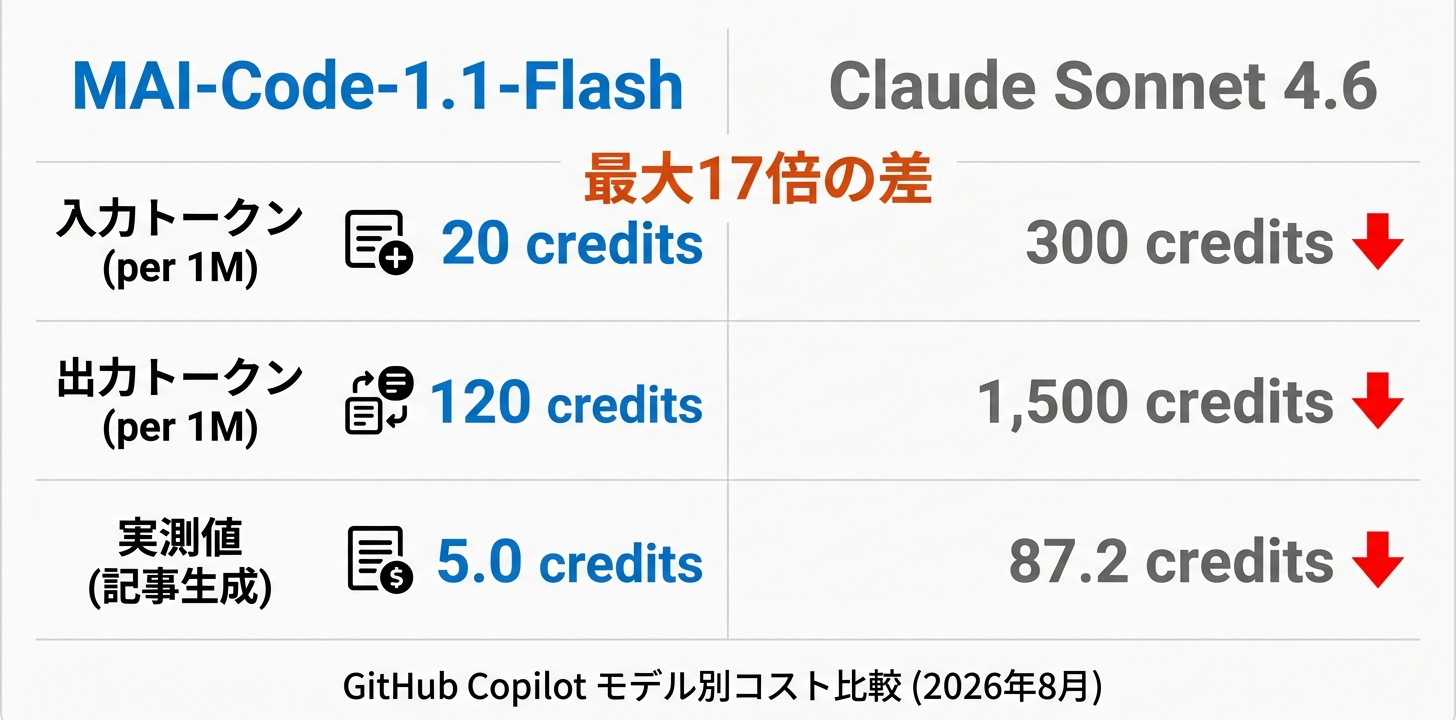
VS Code のモデル選択パネルに表示される単価はこちら。上が MAI-Code-1.1-Flash、下が Claude Sonnet 4.6 です。
2. 実際のクレジット消費を比べてみた
まず前提として、2026年6月の課金制変更後の 1 AI credit = $0.01 USD です。プランごとの月間包含クレジットはこれくらい:
| プラン | 月額 | 包含クレジット |
|---|---|---|
| Copilot Pro | $10 | 1,500 credits |
| Copilot Pro+ | $39 | 7,000 credits |
| Copilot Max | $100 | 20,000 credits |
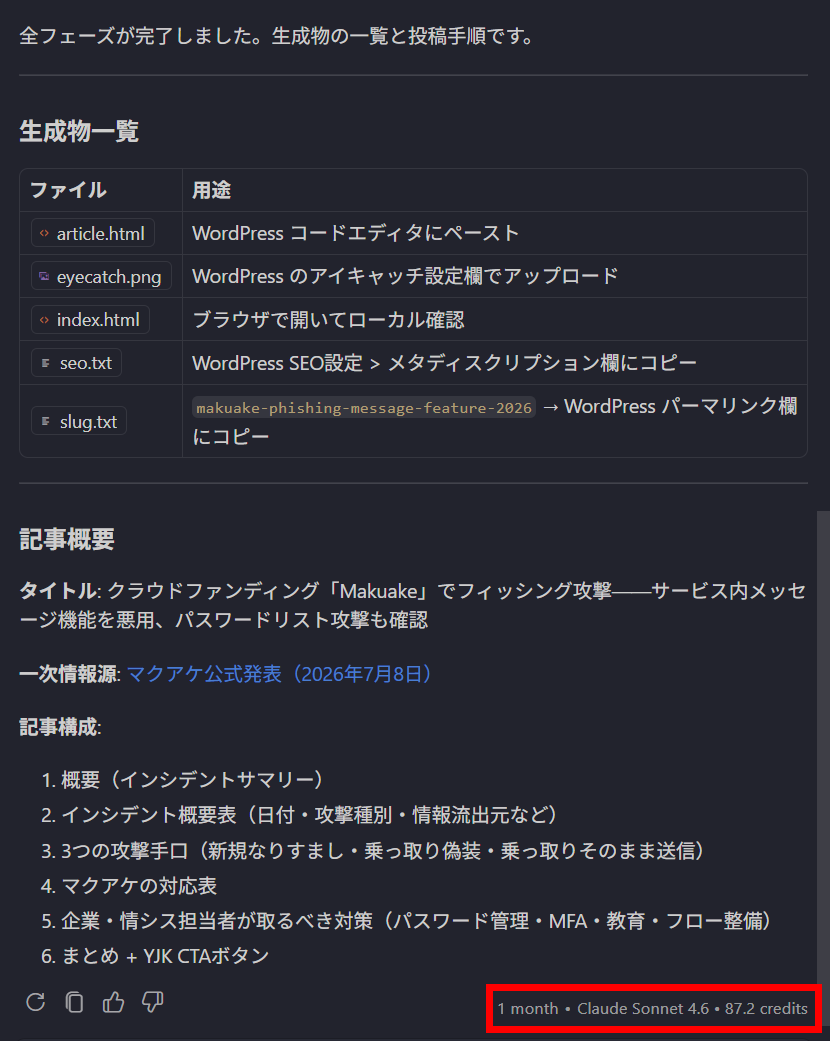
Claude Sonnet 4.6 で 87.2 credits のタスクを 1 日数回こなすと、Pro プランの 1,500 credits はあっという間に消えます。だからこそモデル選択が直接財布に効いてくる。
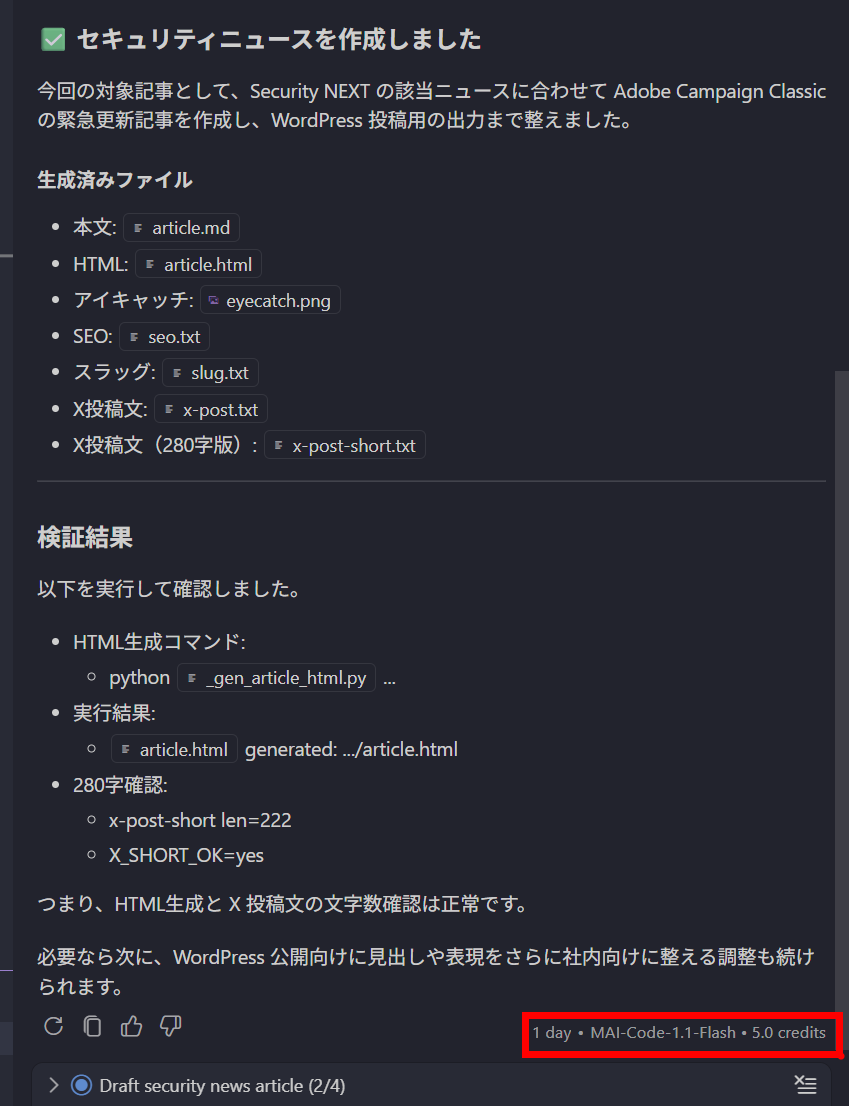
百聞は一見にしかず。同じセキュリティニュース記事を生成したときの消費クレジットを比較してみました。
| モデル | タスク | 消費クレジット |
|---|---|---|
| MAI-Code-1.1-Flash | セキュリティニュース記事生成 | 5.0 credits |
| Claude Sonnet 4.6 | 同じ記事生成 | 87.2 credits |
差は 17.4倍。価格表上の差(12〜15倍)を超えてきました。キャッシュのヒット率やトークン効率の差も含まれているので、実運用ではこういう数字が出ることがあります。
以下が実際の VS Code Copilot に表示されたクレジット消費です。
価格表の数字も確認しておく
MAI-Code-1.1-Flash の公式クレジット単価(per 1M tokens):
| MAI-Code-1.1-Flash | Claude Sonnet 4.6 | 差 | |
|---|---|---|---|
| Input | 20 credits | 300 credits | 15倍 |
| Output | 120 credits | 1,500 credits | 12.5倍 |
| Cache Write | 25 credits | 375 credits | 15倍 |
さらに、Auto モード使用時はすべてのモデルで 10% 割引が適用されます。MAI-Code-1.1-Flash を Auto モードで使うと Input が実質 18 credits/1M tokens になります。
主要モデル全体のコスト比較(2026年8月19日時点 / per 1M tokens / USD)
新課金制ではモデル選択がコストに直撃します。現在 GA している主要モデルを並べてみました。廃止予定モデル(Claude Sonnet 4.6・Raptor mini 等)は除いています。
| モデル | 種別 | 入力 | キャッシュ | 出力 | コスト感 |
|---|---|---|---|---|---|
| MAI-Code-1.1-Flash ← 今回の主役 | 軽量 | $0.20 | $0.02 | $1.20 | ⭐ 超安 |
| GPT-5.6 Luna | 軽量 | $0.20 | $0.02 | $1.20 | ⭐ 超安 |
| GPT-5 mini | 軽量 | $0.25 | $0.025 | $2.00 | ⭐ 超安 |
| Gemini 3.7 Flash ※期間限定価格 | 軽量 | $0.75 | $0.075 | $3.75 | ✅ 安い |
| Kimi K2.7 Code | 汎用 | $0.95 | $0.19 | $4.00 | ✅ 安い |
| Claude Haiku 4.5 | 汎用 | $1.00 | $0.10 | $5.00 | ✅ 安い |
| GPT-5.3-Codex | 強力 | $1.75 | $0.175 | $14.00 | 💰 高め |
| Grok 4.6 | 汎用 | $2.00 | $0.50 | $6.00 | 💰 高め |
| Claude Sonnet 5 | 汎用 | $2.00 | $0.20 | $10.00 | 💰 高め |
| GPT-5.6 Terra | 汎用 | $2.00 | $0.20 | $12.00 | 💰 高め |
| GPT-5.4 | 強力 | $2.50 | $0.25 | $15.00 | 💰 高め |
| Kimi K3 | 強力 | $3.00 | $0.30 | $15.00 | 💰 高め |
| Claude Opus 5 | 最強 | $5.00 | $0.50 | $25.00 | 💸 かなり高い |
| GPT-5.5 | 最強 | $5.00 | $0.50 | $30.00 | 💸 かなり高い |
| GPT-5.6 Sol | 最強 | $5.00 | $0.50 | $30.00 | 💸 かなり高い |
| Claude Fable 5 | 最強 | $10.00 | $1.00 | $50.00 | 💸 最高級 |
MAI-Code-1.1-Flash の $0.20 Input は GPT-5.6 Luna と並んで現在の最安値帯。Claude Sonnet 5($2.00)の 10分の1です。定型フロー系のタスクでここに手を出さない理由がない。
※ Gemini 3.7 Flash のプロモ価格は 2026年12月31日まで。2027年以降は値上がりの可能性があります。
3. どのタスクに向いているか(使い分けの基準)
軽いモデルで十分なタスク
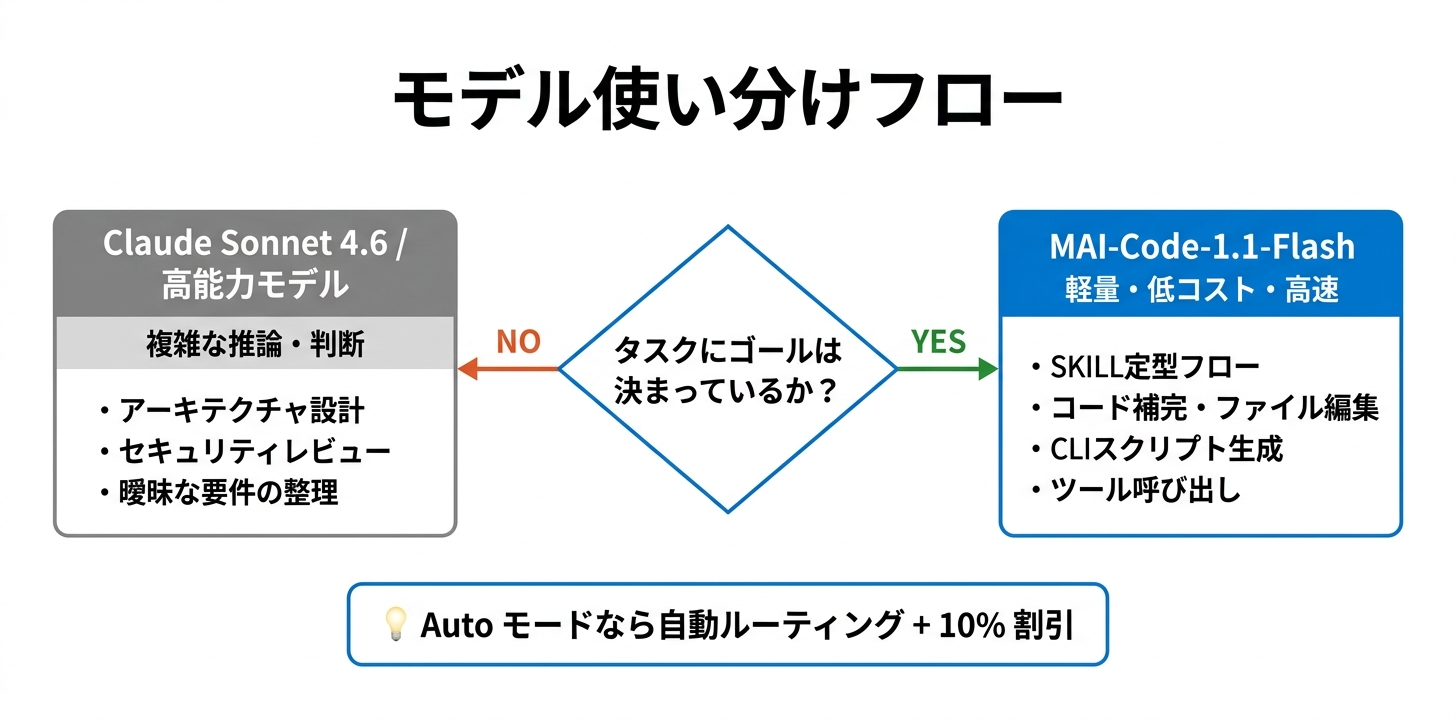
「決まった手順をこなすタスク」は MAI-Code-1.1-Flash が得意です。ゴールが明確に決まっているものほどハマります。
- SKILL.md で定義された定型フロー(記事生成・ファイル操作・HTML変換など)
- MCP ツール呼び出し・自動化スクリプトの実行
- .NET コード補完・ファイル編集
- CLI タスク・Bash/PowerShell スクリプト生成
- テンプレートへのデータ流し込み
正直なところ、「SKILL に従って動けばいい」タスクなら Claude Sonnet を使う理由がほとんどない。
重いモデルが必要なタスク
複雑な推論や判断が伴うタスクは、ここをケチると結果が雑になって後で直す手間が増えます。
- 複数のコンポーネントをまたいだアーキテクチャ設計
- セキュリティレビュー・脆弱性の根本原因分析
- 曖昧な要件から仕様を整理するリファクタリング
- 「どう作るべきか」という設計判断が含まれるタスク
経験上、「詰まったときに正しい方向に引っ張ってほしい」場面は高いモデルを使った方が結果的に速い。
4. SKILL で定義してもエージェントが自走しなかった問題
これ、実際に詰まりました。
SKILL.md に全フローを詳細に定義して「あとはエージェントに任せよう」とやってみたら、途中で止まる・確認待ちになるというループが続きました。
原因は Autopilot が有効になっていなかったことでした。
Autopilot(Preview)を有効にする
VS Code の GitHub Copilot で Autopilot (Preview) を有効にすると、エージェントがユーザー確認なしに最後まで自走してくれます。
設定方法はシンプルで、チャット下部のバーに「Autopilot (Preview)」というボタンが出ているので、それを有効にするだけ。

Autopilot なし →
各ステップで「続けますか?」の確認が入り、その都度クリックが必要
Autopilot あり → SKILL の最後のアウトプット生成まで一気に走る
SKILL でゴールが定まっているタスクなら、Autopilot + MAI-Code-1.1-Flash の組み合わせが一番コスパいいです。軽いモデルが命令通りに動ける範囲のタスクを、確認なしで走り切ってくれます。
5. その他のコスト削減 Tips
MAI-Code-1.1-Flash 以外にも、試していて効いたコスト削減の手を何個かメモしておきます。
Auto モードを使う
モデルを手動で選ぶより、Auto モードに設定しておくと 10% 割引が自動で適用されます。単純ですが、全クエリに乗ってくるので地味に効きます。
Copilot が「このタスクにはこのモデル」と自動ルーティングしてくれるので、常に最適モデルを使えるという利点もあります。
Enterprise では管理者によるモデルポリシーの設定を確認する
Copilot Business / Enterprise プランでは、MAI-Code-1.1-Flash はデフォルトで無効になっています。管理者が Copilot 設定でポリシーを有効化しないと、ユーザーはモデル選択画面に表示されません。
「軽量モデルを使おうとしたのに選択肢に出てこない」という場合は、まずここを確認してください。
コンテキストを絞る
Copilot
に渡すファイルや情報が多いほどトークンが増えます。@workspace
をとりあえず全部渡すより、関係するファイルだけを明示的に渡す方がコスト的に有利です。
特に大きめのプロジェクトだと、コンテキスト整理だけで数倍変わることがあります。
インライン補完はクレジット消費ゼロ(無料!)
コーディング中のインライン補完(Tab 補完)とネクストエディットサジェストは AI クレジットを消費しません。Chat や Agent Mode を使ったときだけクレジットが引かれる仕組みです。
「ここのロジックを書いて」と Chat で頼むより、コードを少し書き始めて補完に乗っかる方がコストゼロです。Chat を使わなくていい場面は補完に任せる意識があると、月末のクレジット消費がかなり違ってきます。
チャットをこまめにリセットする
チャット履歴が長くなるほど、毎ターンの入力トークンが増えます。30 ターン続いた会話の 31 ターン目は、前の 30 ターン全部がコンテキストとして送られます。地味ですが、これが結構くさいです。
VS Code では Ctrl+L
でチャットをリセットすると入力トークンがゼロに戻ります。「1 タスク 1
セッション」で使うのが海外コミュニティで推奨されているやり方で、タスクが終わったら新しいチャットを始める習慣だけでも変わります。
予算上限を $0 にしておく
包含クレジットを使い切った後も自動で課金が続くのが心配な場合は、Settings
→ Billing & plans → Copilot の
Spending limit を $0
に設定すると、包含クレジット超過後は使用停止になります。個人利用なら最初は
$0 にしておいて、必要なら都度上げるのが安心です。
使用量ダッシュボードで現状を把握する
GitHub.com → Settings → Copilot →
Usage
から使用量を確認できます。どのモデルにどのくらい使っているか一目で分かるので、「なぜクレジットが減っているのか分からない」という状況を防げます。節約策を考える前に、まず自分の使い方を把握するのが最短ルートです。
まとめ
- MAI-Code-1.1-Flash は Claude Sonnet 4.6 の12〜15倍コスパが良い。実運用では17倍の差が出た
- SKILL のようにゴールが決まったタスクは軽いモデルで十分。推論を任せたいときだけ高いモデルに切り替える
- Autopilot を有効にすると SKILL が最後まで自走する。SKILL を定義した後は忘れずに確認
- Auto モード(10% 割引)とモデル使い分けを組み合わせると、コスト削減効果がさらに高まる
- Enterprise では管理者側でポリシー有効化が必要なのでチェック
MAI-Code-1.1-Flash は 2026年8月11日に GA になったばかり。モデルを変えるだけで、これだけコストが変わるのは正直驚きました。
この記事が少しでも参考になったら、ぜひシェアしていただけると嬉しいです!
出典
- MAI-Code-1.1-Flash: Better, faster, at a quarter of the cost — microsoft.ai
- MAI-Code-1.1-Flash available in GitHub Copilot — GitHub Changelog
- GitHub Copilot models and pricing — GitHub Docs
- Supported AI models in auto model selection — GitHub Docs
- 【2026年6月〜】GitHub Copilot が従量課金制に変わる。AI クレジット時代のコスト節約術まとめ — Qiita(ロホマン シャヒン)