
こんにちは!横浜情報機器株式会社のShahinです!
今回はMicrosoftの Foundry Local をWindows(Snapdragon X搭載PC)で実際に動かしてみた検証記事をご紹介します。
クラウド不要・Azureサブスクリプション不要でAIモデルがローカルで動くという点に注目し、実機で検証しました。
途中でサービス未起動やカタログエラーなど詰まりポイントもありましたが、トラブルシューティングも含めてすべてまとめています。ぜひ最後まで読んでみてください。
Foundry Localって何?
Foundry Local は、AIモデルをユーザーのデバイス上で完全に動かすための、MicrosoftのエンドツーエンドなローカルAIソリューションです。
SDKはC#・JavaScript・Python・Rustに対応しており、モデルの取得からハードウェアアクセラレーション、推論まで一括で処理できます。ランタイム本体のサイズが約20MBと軽量なため、アプリへの組み込みも現実的です。
ポイント:Azureサブスクリプション不要です。プロンプトもレスポンスもデバイス外に出ません。オフラインでも動作します。
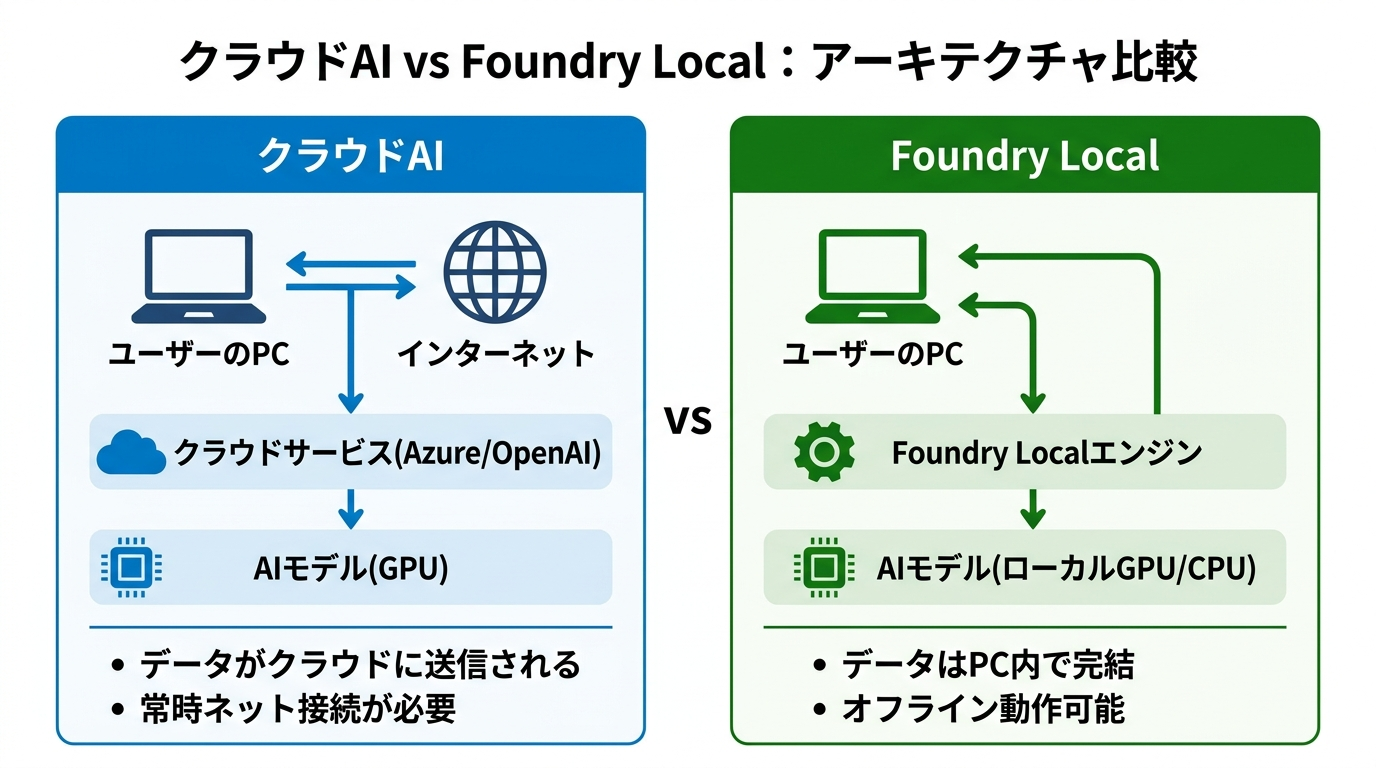
クラウドAIとの違い
Foundry Local とクラウドAIの主な違いを以下の表で確認します。
| 項目 | クラウドAI | Foundry Local(オンデバイス) |
|---|---|---|
| データの場所 | クラウドサーバーに送信 | デバイス外に出ない |
| オフライン動作 | ❌ 不可 | ✅ 可能 |
| レイテンシ | ネットワーク遅延あり | ゼロ(ローカル処理) |
| コスト | トークン従量課金 | 無料(ハードウェアのみ) |
| Azureサブスクリプション | 必要 | 不要 |
個人情報や機密データを扱うアプリ、ネット環境が不安定な現場で使うツール、リアルタイムに近い応答が必要なケースで特に有効です。
インストール手順(Windows / winget)
今回の検証環境はWindows + Snapdragon X(QNN/NPU搭載)のCopilot+ PCを使用します。
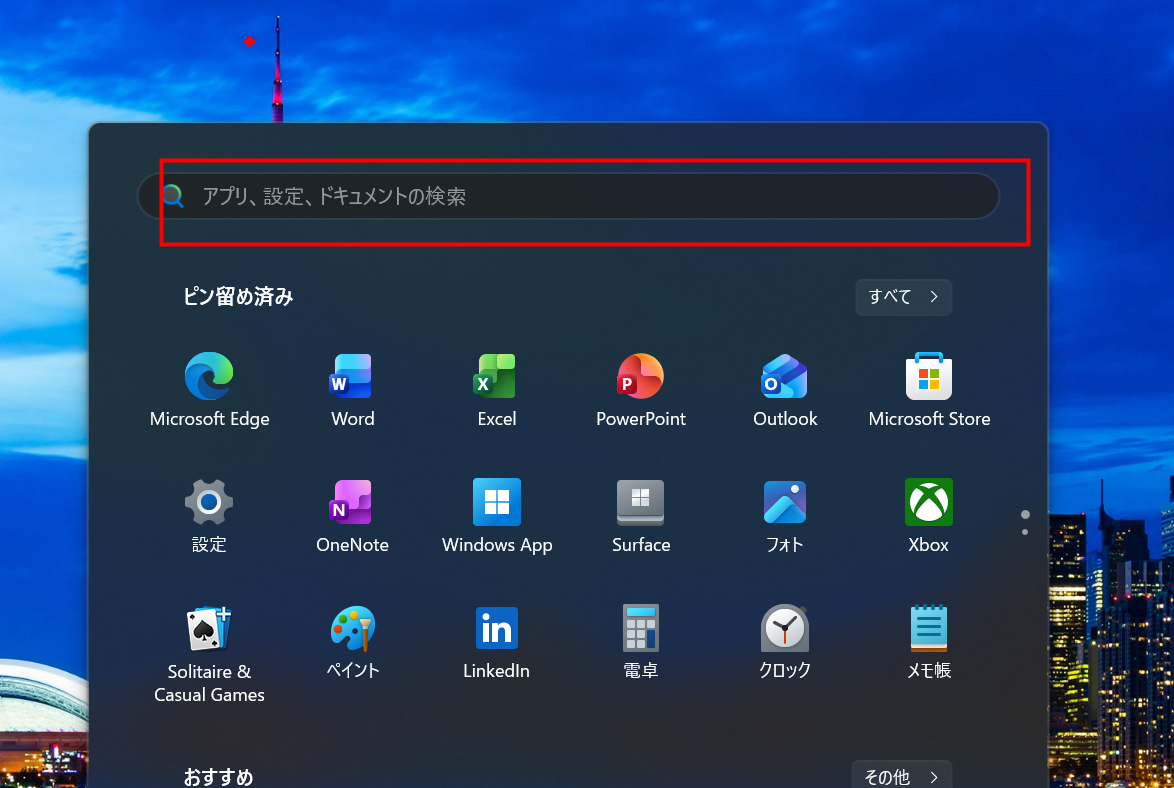
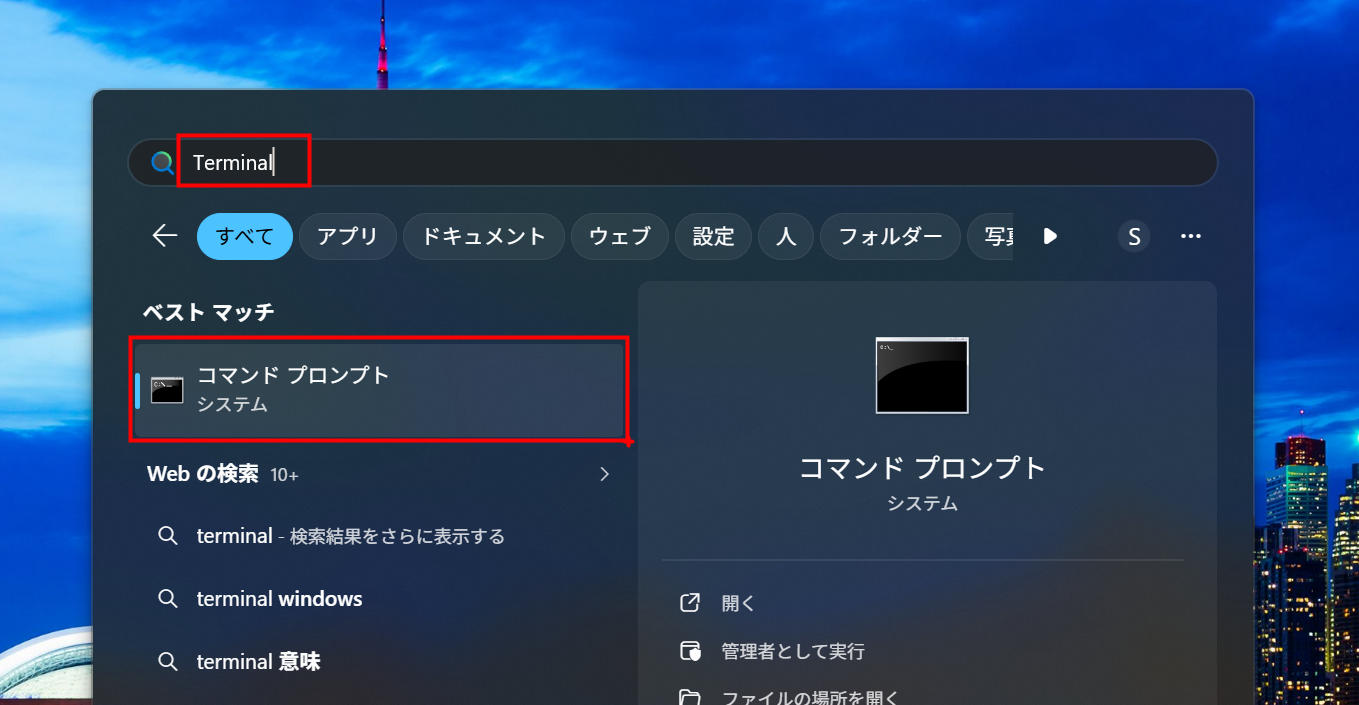
ステップ1:コマンドプロンプトを起動する
スタートメニューを開き、検索バーに「Terminal」または「コマンドプロンプト」と入力して起動します。
ステップ2:wingetでインストールする
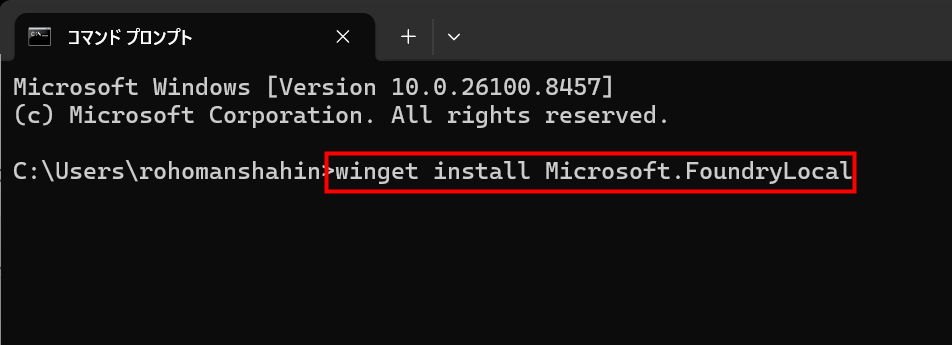
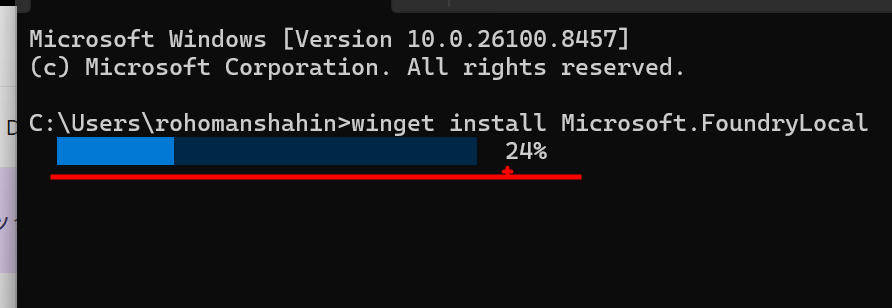
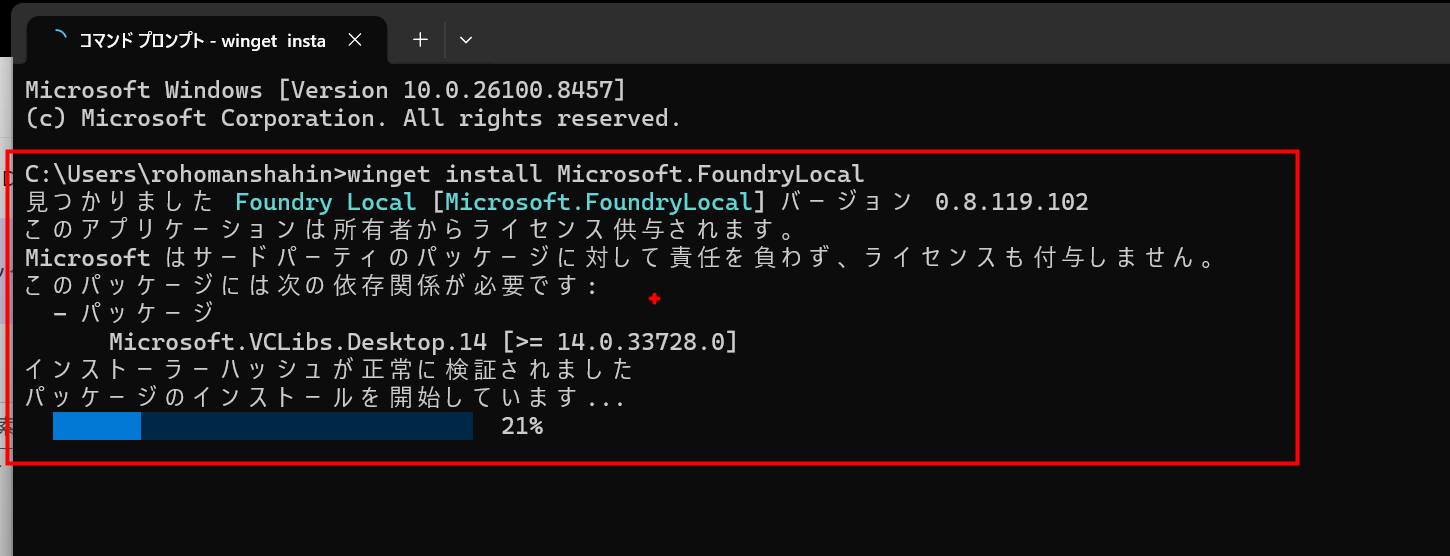
以下のコマンドを実行してFoundry Localをインストールします。
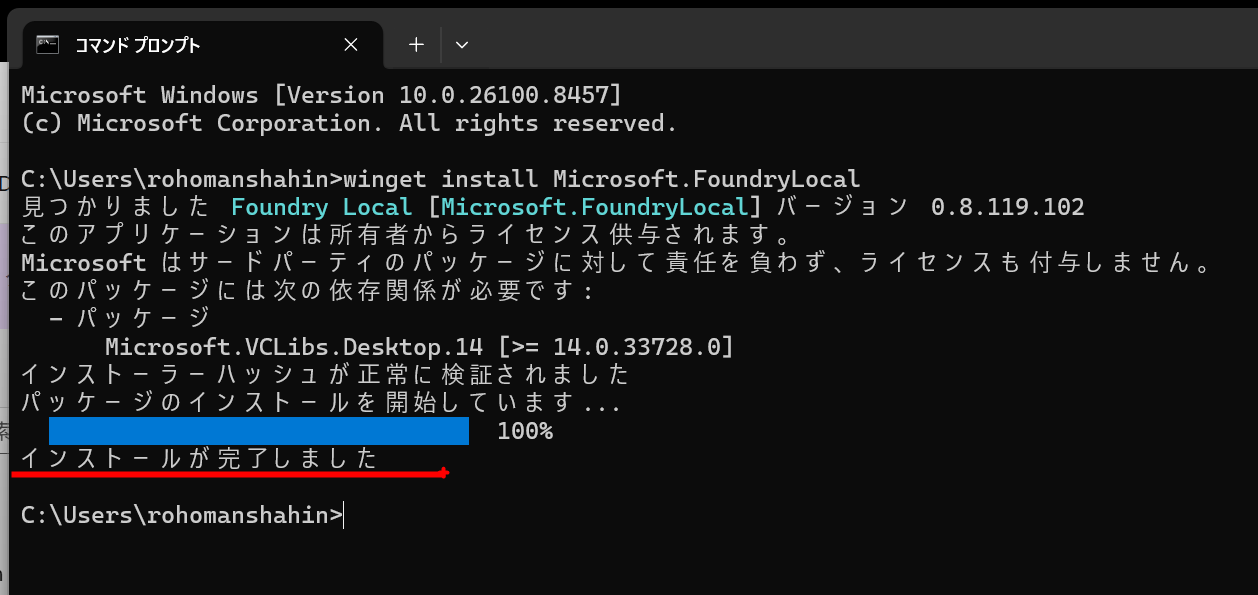
winget install Microsoft.FoundryLocalインストールが開始されます。完了まで数分かかる場合があります。
ステップ3:インストールを確認する
インストール完了後、以下のコマンドでバージョンを確認します。
foundry --version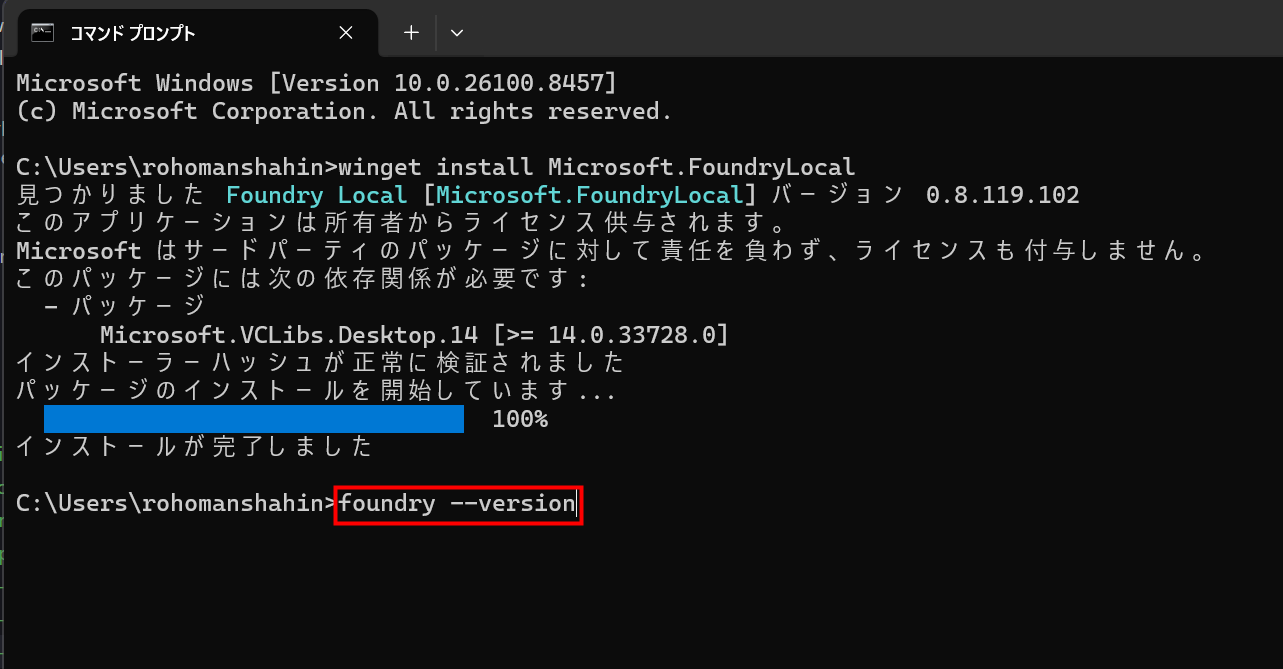
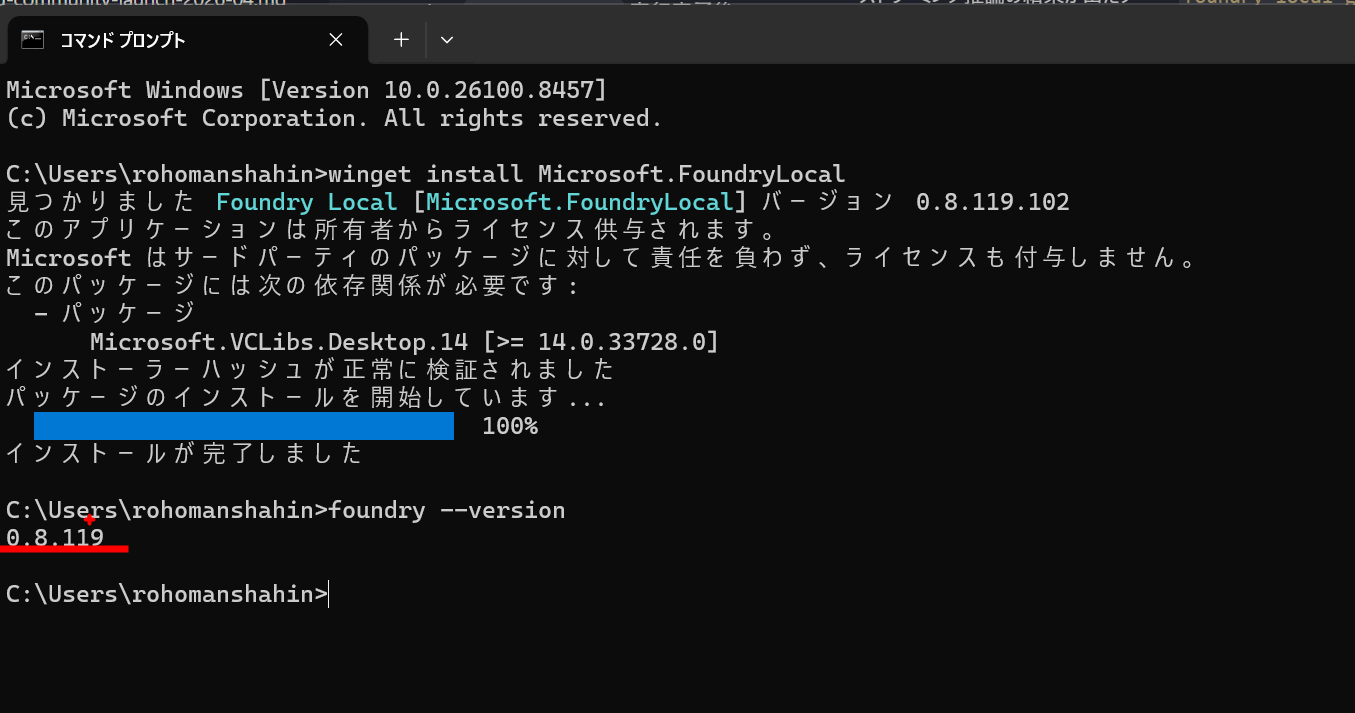
バージョン 0.8.119 が表示されればインストール成功です。
ステップ4:サービス状態を確認する
次のコマンドでFoundryのバックグラウンドサービスが起動しているか確認します。
foundry service status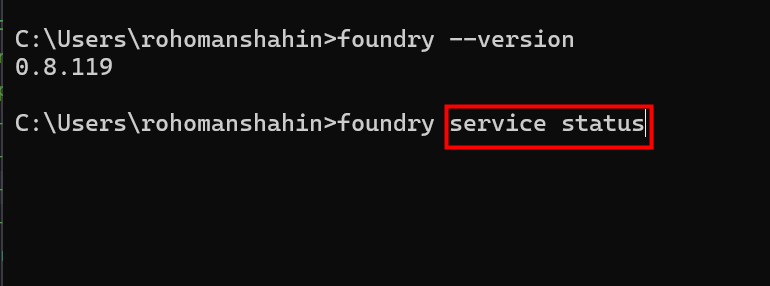
インストール直後のトラブルシューティング
インストール直後にいくつかエラーが発生しました。同じ状況になった場合の参考にしていただければ幸いです。
エラー①:サービスが起動していない場合
サービスが停止している場合は、以下のコマンドで再起動します。
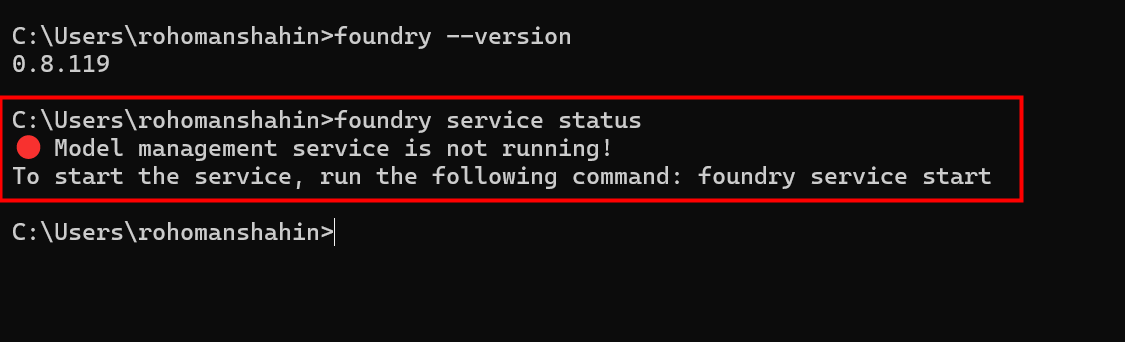
原因と対処:インストール直後はFoundryのバックグラウンドサービスが自動起動していない場合があります。foundry service restart を実行して解決します。
foundry service restart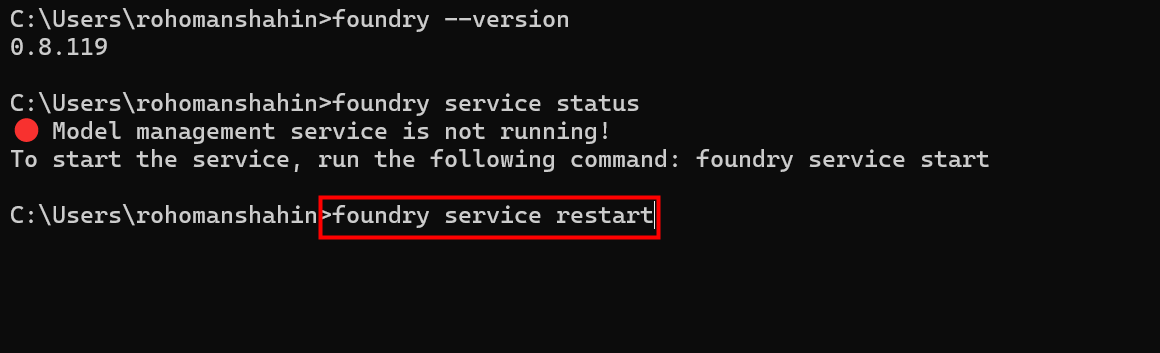
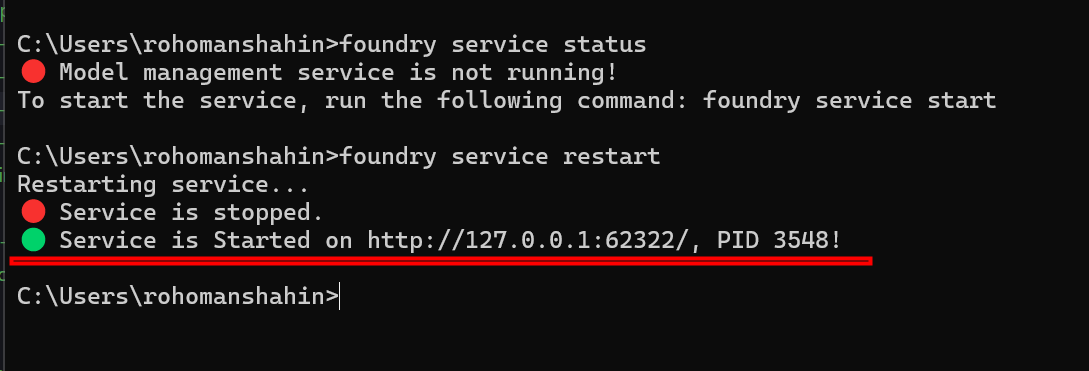
🟢 が表示されれば、サービスが http://127.0.0.1:62322/ で起動しています。次にモデル一覧を確認します。
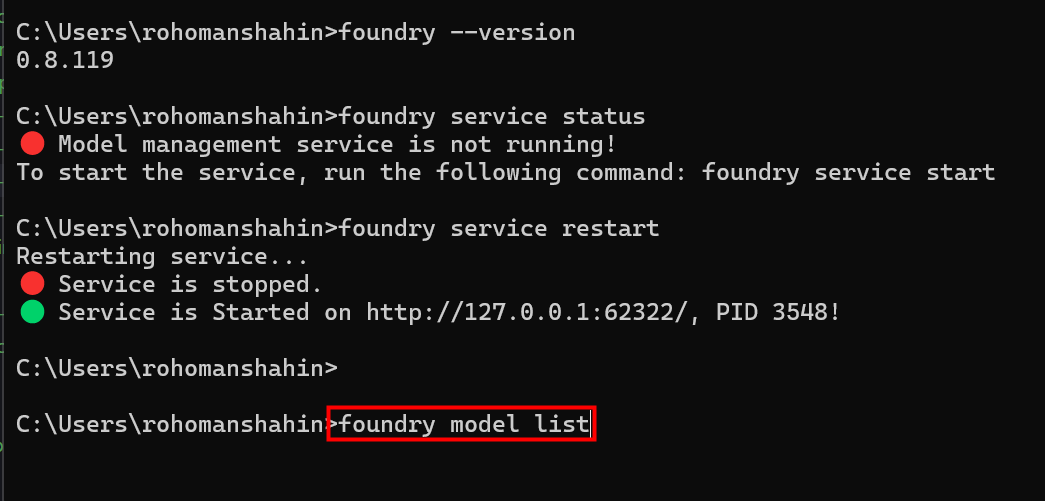
エラー②:model list でカタログ取得に失敗する場合
初回に foundry model list を実行したところ、QNNExecutionProviderのダウンロード・登録は成功したものの、モデル一覧の取得でエラーが発生しました。

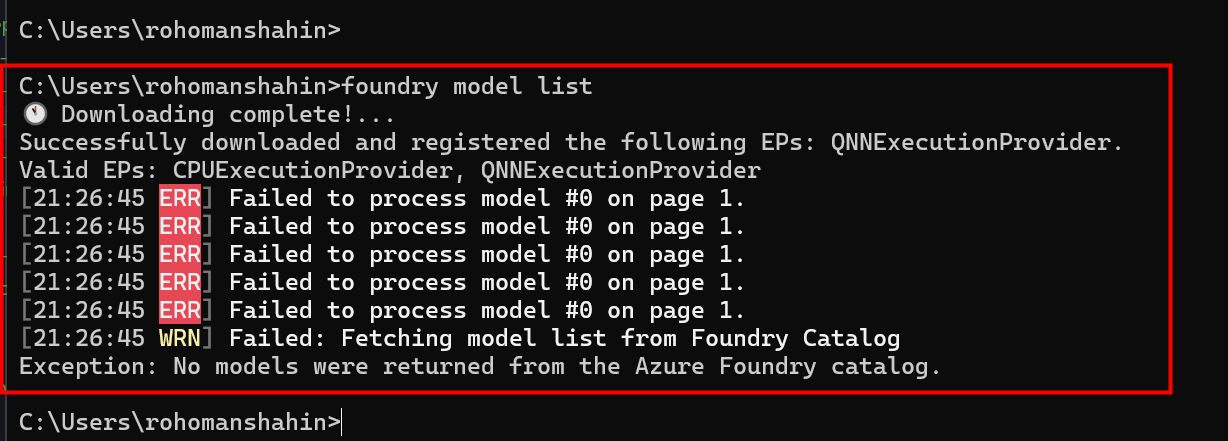
対処法:カタログが取得できない場合でも、モデル名がわかれば foundry model download <alias> で直接ダウンロードできます。この現象はサーバー側の一時的な問題であることが多いため、時間をおいて再試行することも有効です。
CLIでモデルをダウンロード&実行する
モデルをダウンロードする
以下のコマンドでモデルをダウンロードします。エイリアス名を指定するだけで実行できます。
foundry model download qwen2.5-0.5b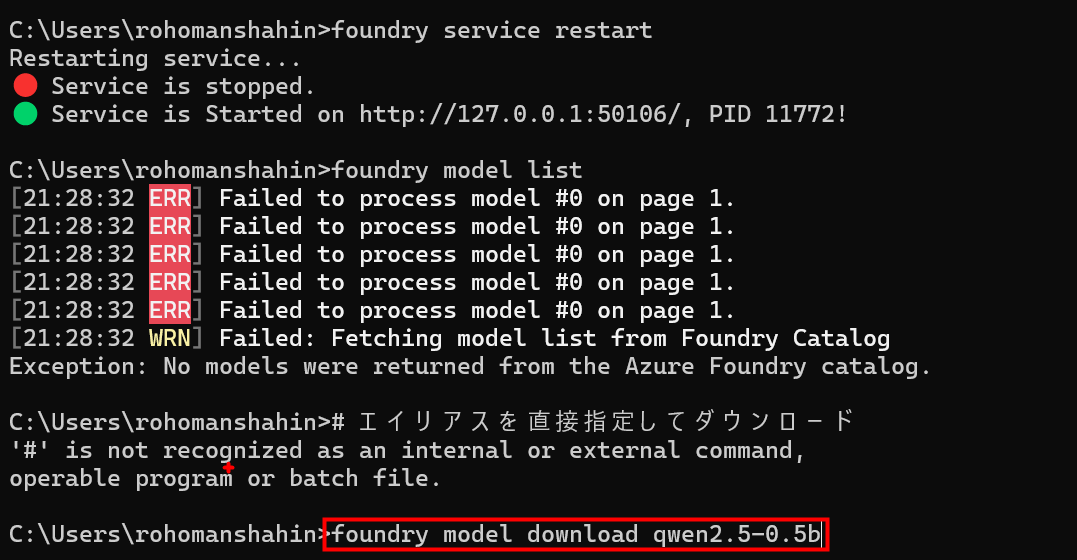
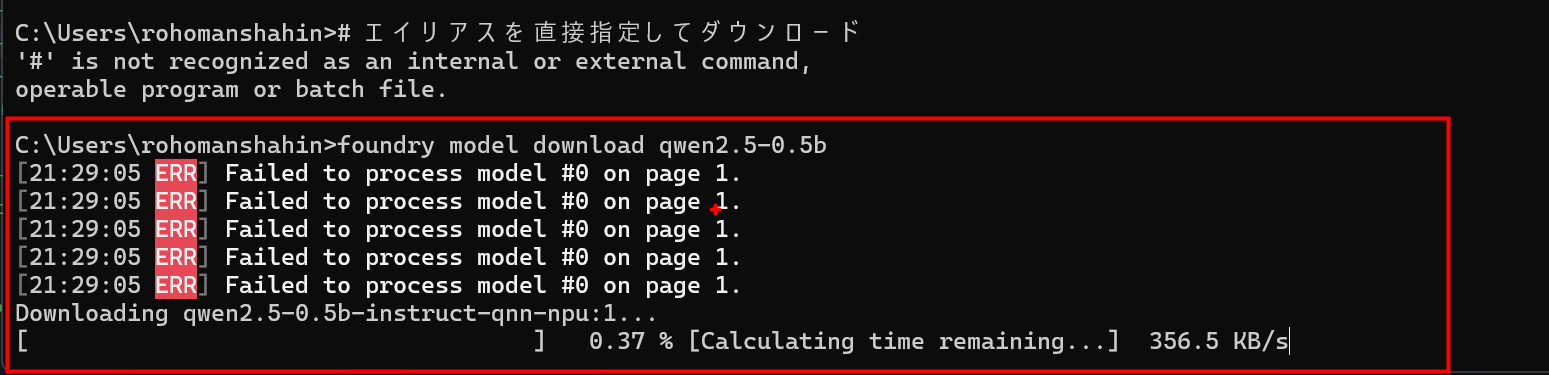
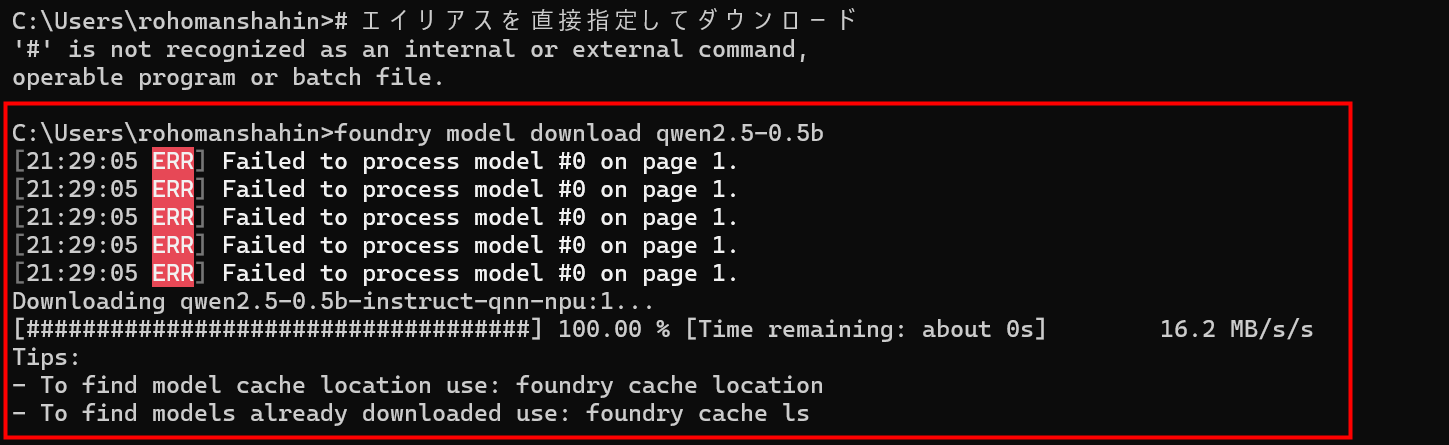
ダウンロードが完了します。Snapdragon X搭載PCの場合、Foundry LocalがQNNExecutionProvider(Qualcomm NPU向け)最適化モデル qwen2.5-0.5b-instruct-qnn-npu:1 を自動で選択します。ハードウェアの自動検出により、手動での設定は不要です。
モデルを実行する
以下のコマンドでモデルを起動し、対話モードに入ります。
foundry model run qwen2.5-0.5b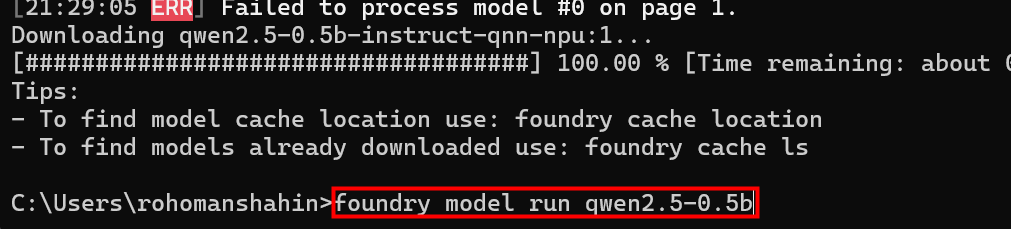

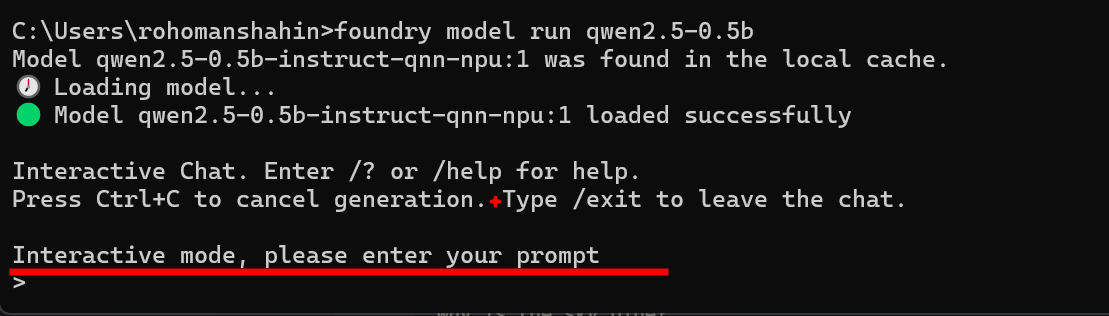
対話してみる
対話モードに入ったら、プロンプトに質問を入力します。
Why is the sky blue?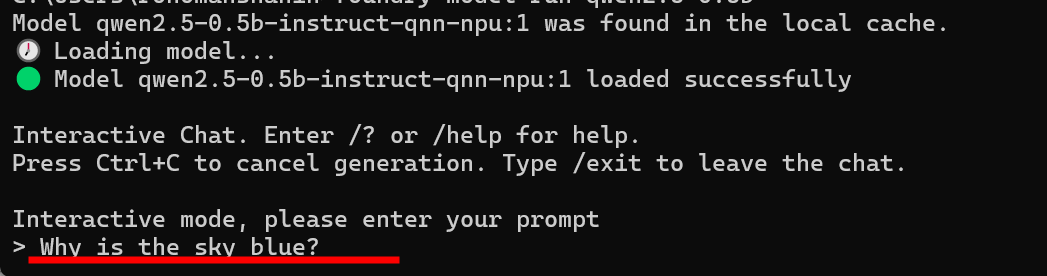
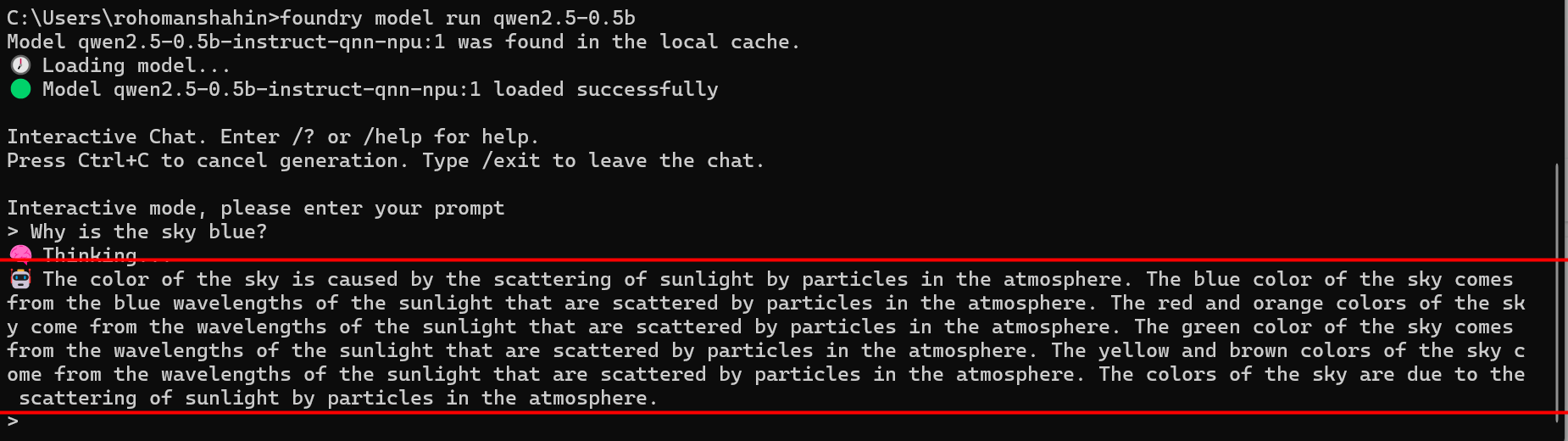
クラウドに接続していない状態で、英語の質問に対して詳細な回答が返ってきます。これでオフライン動作を確認できました。
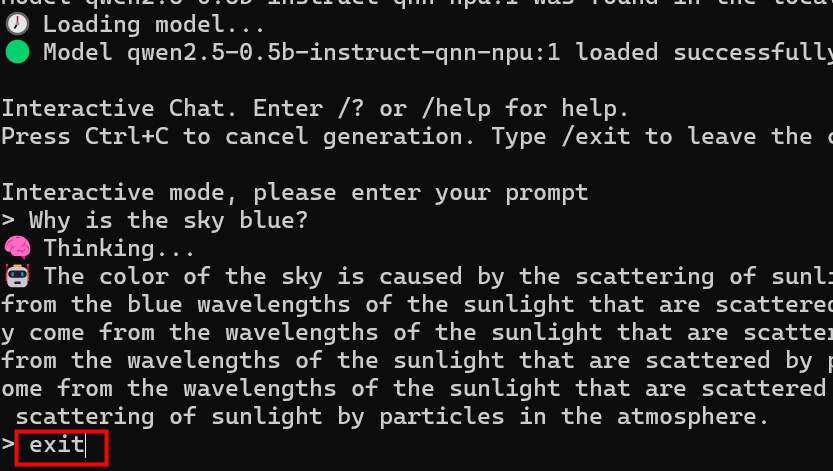
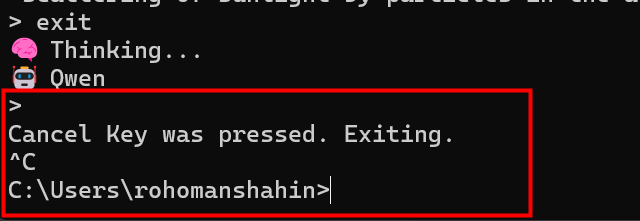
CLIで使用できる主なコマンドは以下のとおりです。
| コマンド | 内容 |
|---|---|
foundry model list | 利用可能なモデル一覧を表示する |
foundry model run <alias> | モデルをダウンロード&対話実行する |
foundry model download <alias> | モデルをキャッシュにダウンロードする(実行なし) |
foundry service status | ローカルサービスの状態を確認する |
foundry service restart | サービスを再起動する |
foundry cache list | ローカルキャッシュ内のモデル一覧を表示する |
Python SDKで試してみる
CLIでの動作確認ができましたので、次はPython SDKから呼び出してみます。
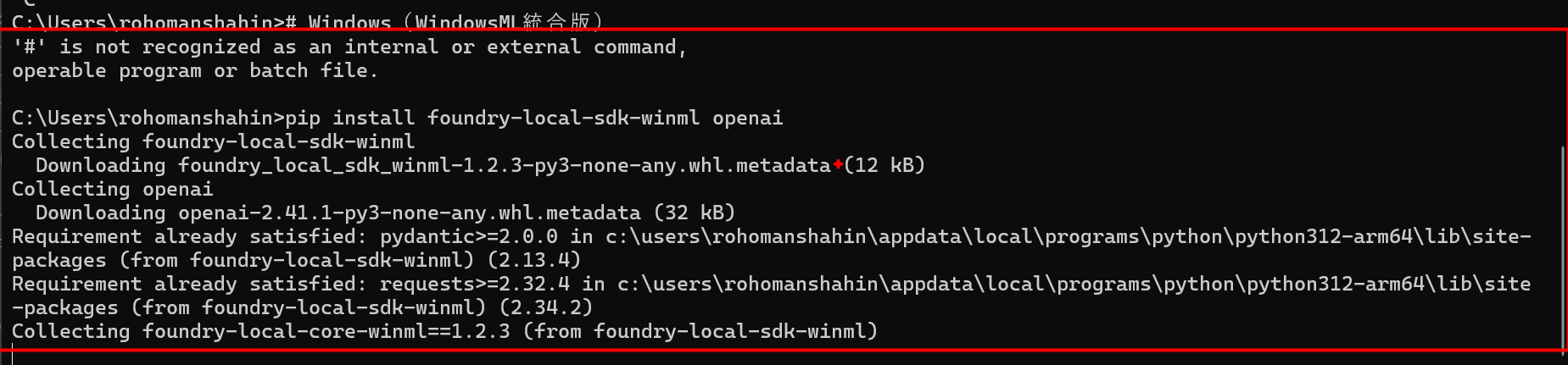
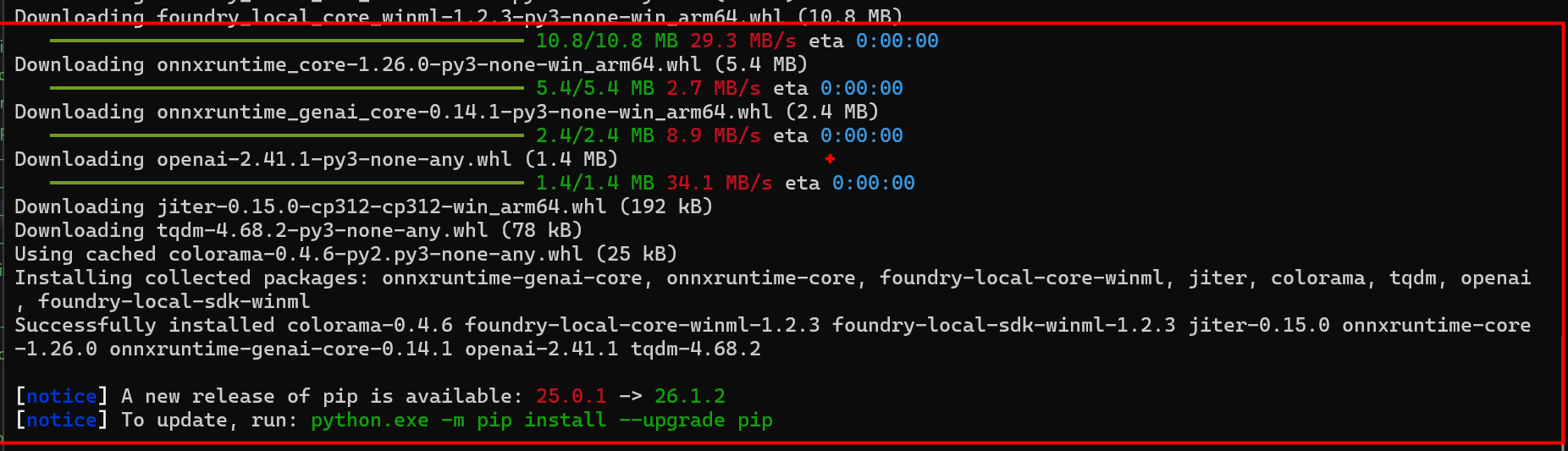
SDKをインストールする
OSに合わせて以下のコマンドを実行します。
# Windows(WindowsML統合版・NPU/GPU アクセラレーション対応)
pip install foundry-local-sdk-winml openai

# macOS / Linux(クロスプラットフォーム版)
pip install foundry-local-sdk openai

プロジェクト構成を確認する
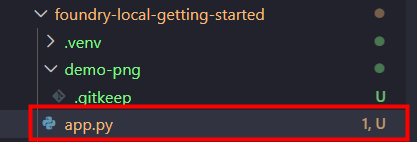
以下のファイル構成でプロジェクトを用意します。
サンプルコード(app.py)を作成する
以下のコードを app.py として保存します。
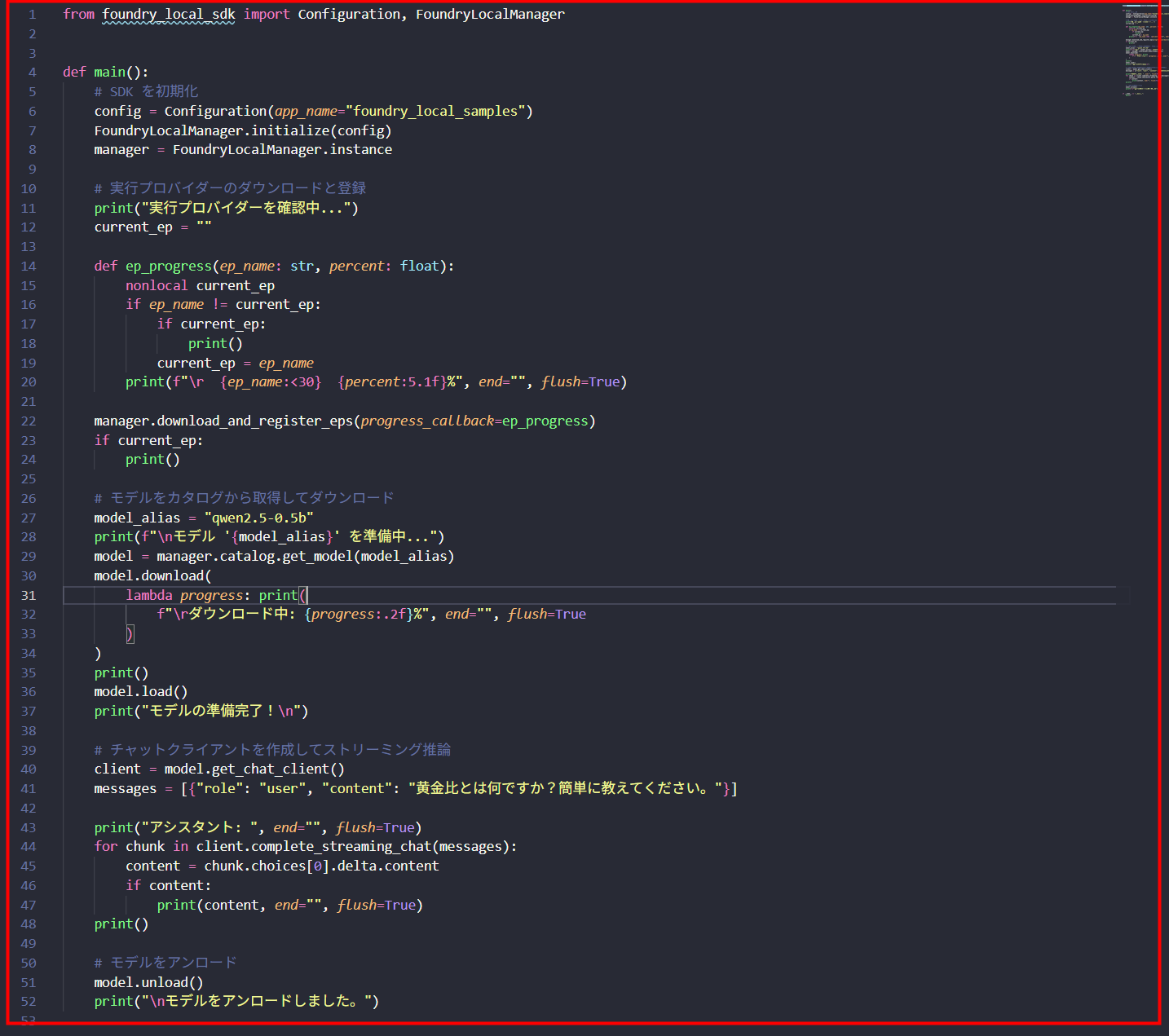
from foundry_local_sdk import Configuration, FoundryLocalManager

def main():
    # SDK を初期化
    config = Configuration(app_name="foundry_local_samples")
    FoundryLocalManager.initialize(config)
    manager = FoundryLocalManager.instance

    # 実行プロバイダーのダウンロードと登録
    print("実行プロバイダーを確認中...")
    manager.download_and_register_eps()

    # モデルをカタログから取得してダウンロード
    model = manager.catalog.get_model("qwen2.5-0.5b")
    model.download(lambda p: print(f"\rダウンロード中: {p:.2f}%", end="", flush=True))
    print()
    model.load()
    print("モデルの準備完了!")

    # ストリーミング推論
    client = model.get_chat_client()
    messages = [{"role": "user", "content": "黄金比とは何ですか?簡単に教えてください。"}]

    print("アシスタント: ", end="", flush=True)
    for chunk in client.complete_streaming_chat(messages):
        if not chunk.choices:   # 最終チャンクのガード
            continue
        content = chunk.choices[0].delta.content
        if content:
            print(content, end="", flush=True)
    print()

    model.unload()
    print("モデルをアンロードしました。")

if __name__ == "__main__":
    main()
実行する
python app.py以下のコマンドでスクリプトを実行します。
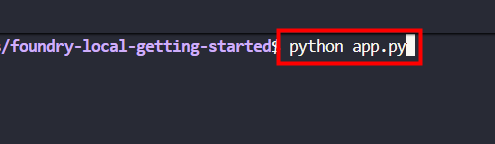

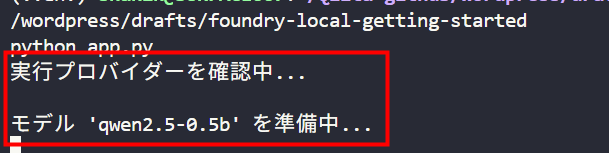
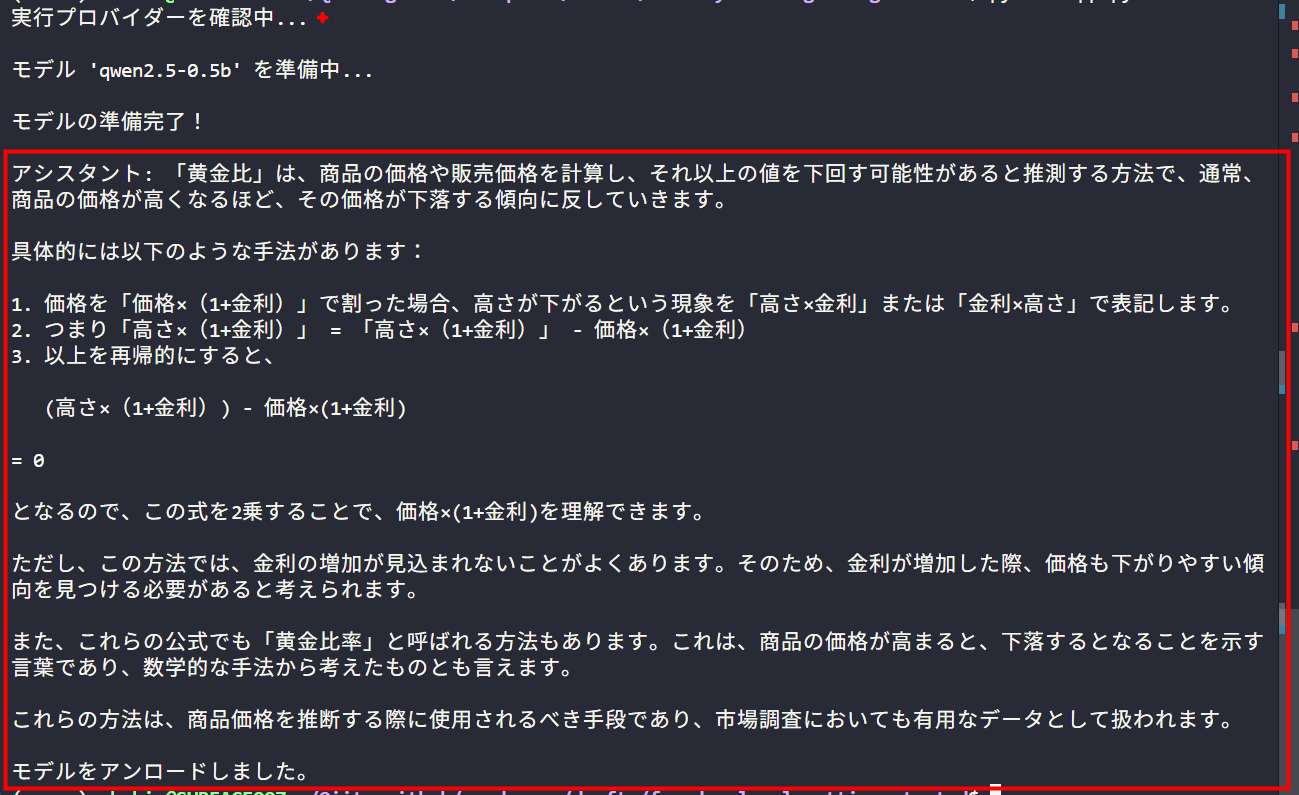
日本語の質問に対して、ストリーミング形式で回答が返ってきます。モデルのダウンロードから推論・アンロードまで、コード通りに動作することを確認できました。
よくあるエラーと対処
| エラー | 対処 |
|---|---|
ModuleNotFoundError: No module named 'foundry_local_sdk' |
pip install foundry-local-sdk を再実行します |
IndexError: list index out of range |
ストリーミング最終チャンクで choices が空になります。if not chunk.choices: continue でガードします |
Request to local service failed |
foundry service restart を実行します |
No models were returned from the Azure Foundry catalog. |
foundry model download <alias> で直接ダウンロードします |
まとめ
今回は Foundry Local を実機で動かした全手順をまとめました。
| 実施内容 | 結果 |
|---|---|
| winget でインストール | コマンド1行で完了。バージョン 0.8.119 |
| サービス起動 | foundry service restart で解決 |
| モデルダウンロード | NPU向け qwen2.5-0.5b-instruct-qnn-npu:1 が自動選択 |
| CLI対話 | 「Why is the sky blue?」に英語で詳細回答 |
| Python SDK | app.py で日本語ストリーミング推論が動作 |
サービス未起動やカタログエラーなどのトラブルが発生しましたが、すべて解決して実際に動作することを確認できました。
「Azureサブスクリプション不要」「データがデバイス外に出ない」「オフライン動作対応」の3点が揃っているため、セキュリティ要件の厳しいプロジェクトや現場ツールの開発において大きなメリットになります。
ご興味のある方はぜひ試してみてください。また新しい検証結果があれば記事にしていきます。
本記事の内容をYouTube動画でも解説しています。実際の操作画面を確認しながら学びたい方はぜひご覧ください。