
はじめに
こんにちは!横浜情報機器株式会社のロホマン シャヒンです。
Microsoft 365を使っている組織でAI導入を検討するとき「GeminiとCopilot、どっちにすればいい?」という質問をよく受けます。性能の話というより、Microsoft環境との相性と、導入後の管理コストの問題だと思っています。
その理由を整理してみました。
1. セキュリティ:データがどこで処理されるかが大事
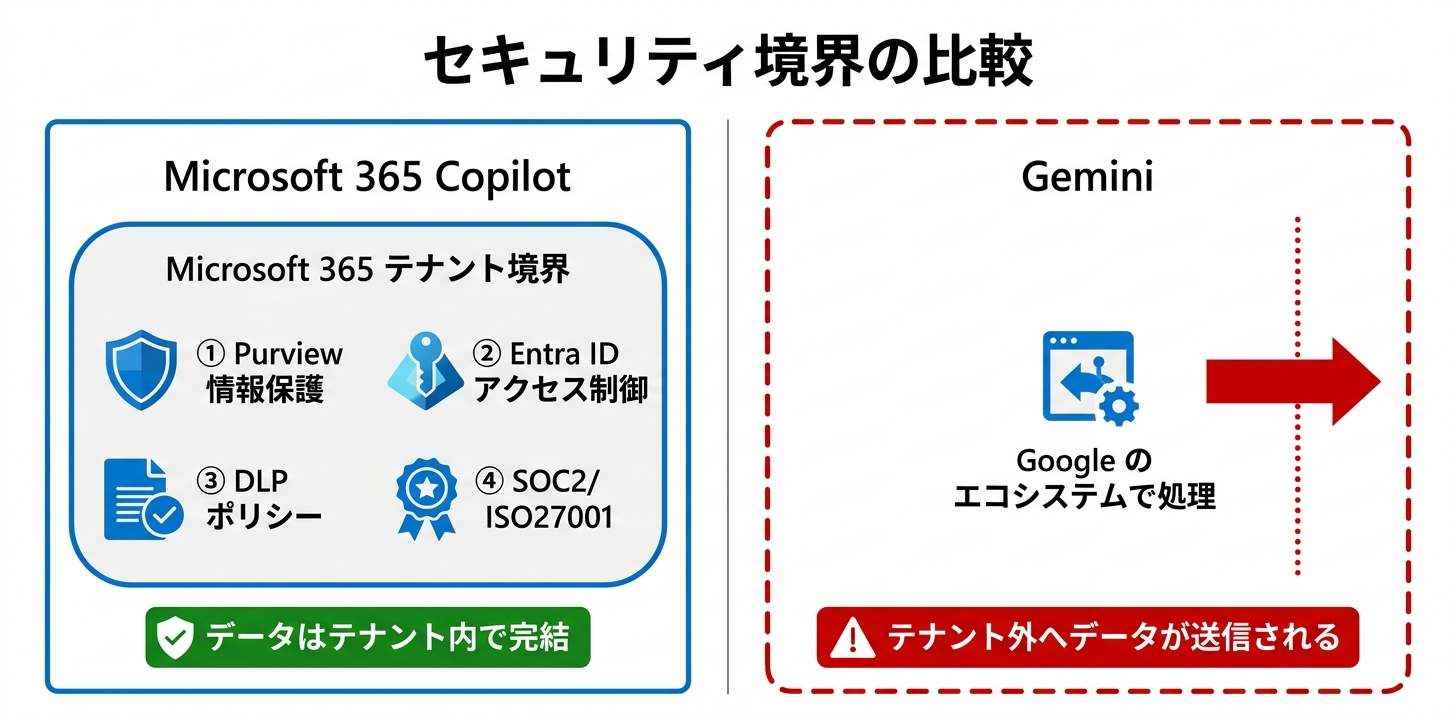
Copilotで一番安心できるのが、入力データがMicrosoftのテナント内で処理される点です。
Geminiはもちろん優秀なAIですが、Googleのエコシステムで処理されます。Microsoft 365を使っている環境でGeminiを使うということは、Microsoftのテナント外にデータを送ることになる。これ、気にしていない人が意外と多いポイントです。
Copilotが持っているセキュリティ上の特徴:
- テナント分離:組織のデータは他テナントと混ざらない
- Microsoft Purviewとの連携:情報保護ラベルやDLPポリシーがそのまま動く
- Entra ID(条件付きアクセス)との統合:特定のデバイス・場所からのみCopilotを許可する設定が可能
- SOC 2 / ISO 27001 / GDPR対応:Microsoft 365と同じコンプライアンス枠組みで動く
「Copilotに入力した情報がモデルの学習に使われないか?」という疑問も当然あると思いますが、Microsoft 365 Copilotのエンタープライズ契約では、入力データはモデルトレーニングに利用されない設定が標準です。Geminiにも似た仕組みはありますが、Microsoft環境での情報保護ラベルとの連動は現状Copilotが頭一つ抜けています。
2. 管理・ガバナンス:管理コンソールを一本化できる
情シス担当者の立場からすると、「管理する場所が増えること」が一番のストレスです。
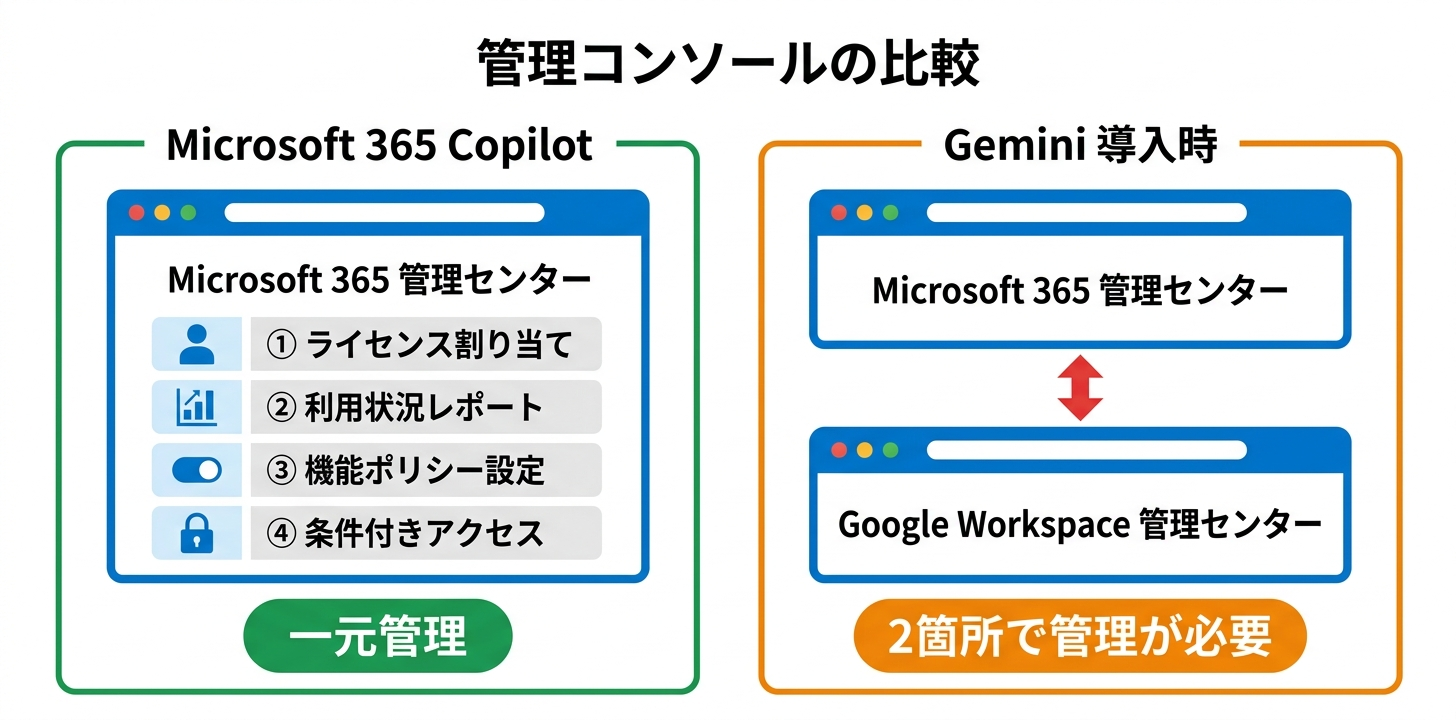
Copilotの展開・管理はMicrosoft 365管理センターで完結します。ライセンス割り当て、利用状況の確認、機能のオン/オフ、すべてM365の管理画面内。一方、Geminiを組織に展開しようとすると、Google WorkspaceとM365の2つの管理コンソールを行き来することになります。
M365管理センターからできることの例:
- Entra IDグループでのライセンス一括割り当て(部署ごとの展開が楽)
- 利用状況レポート:誰がどのアプリでCopilotを使ったか確認できる
- 機能ポリシー:特定のCopilot機能を組織単位またはグループ単位でオン/オフ
- 条件付きアクセスポリシー:既存のEntra IDポリシーがそのままCopilotにも効く
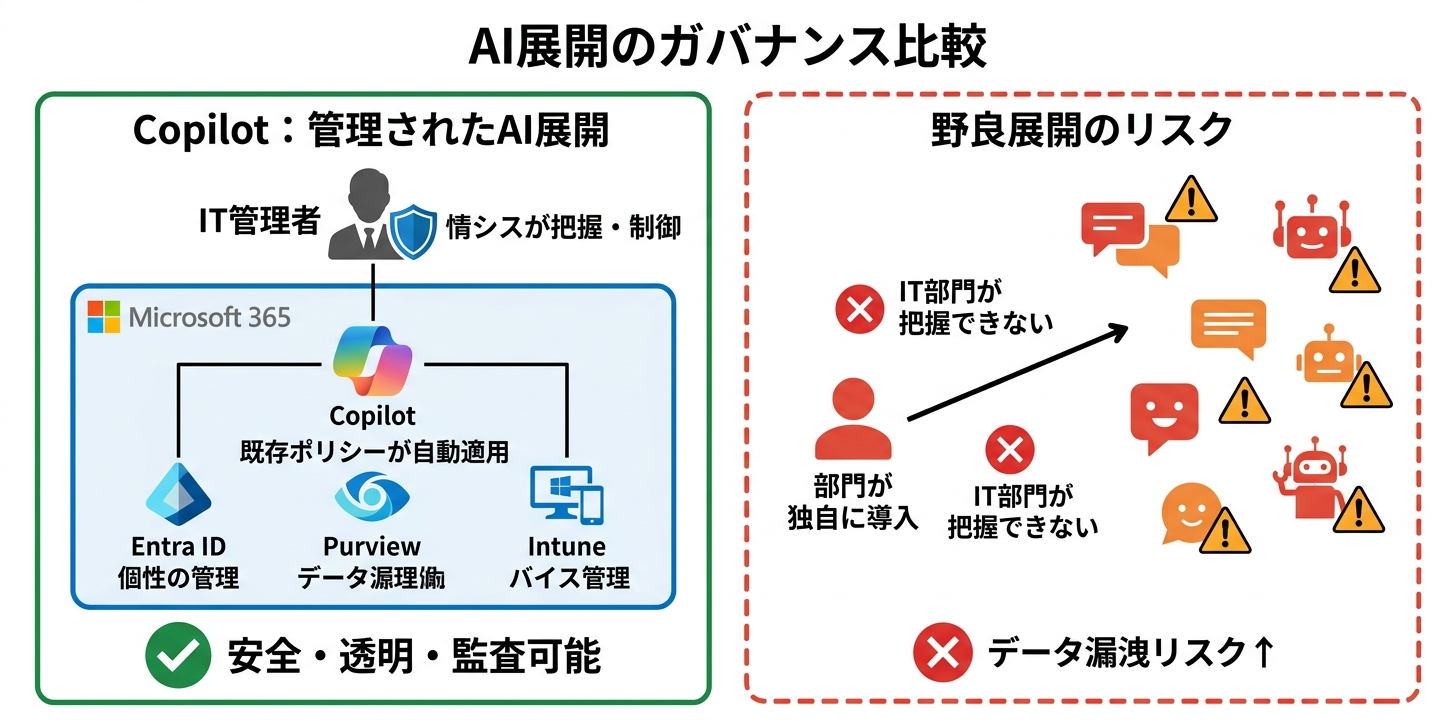
ちなみに、既存のMicrosoft Intuneによるデバイス管理ポリシーもCopilotには自動で適用されます。Geminiに同じことをしようとすると、追加の連携設定が必要です。
3. コスト:M365ライセンスに乗っかれる
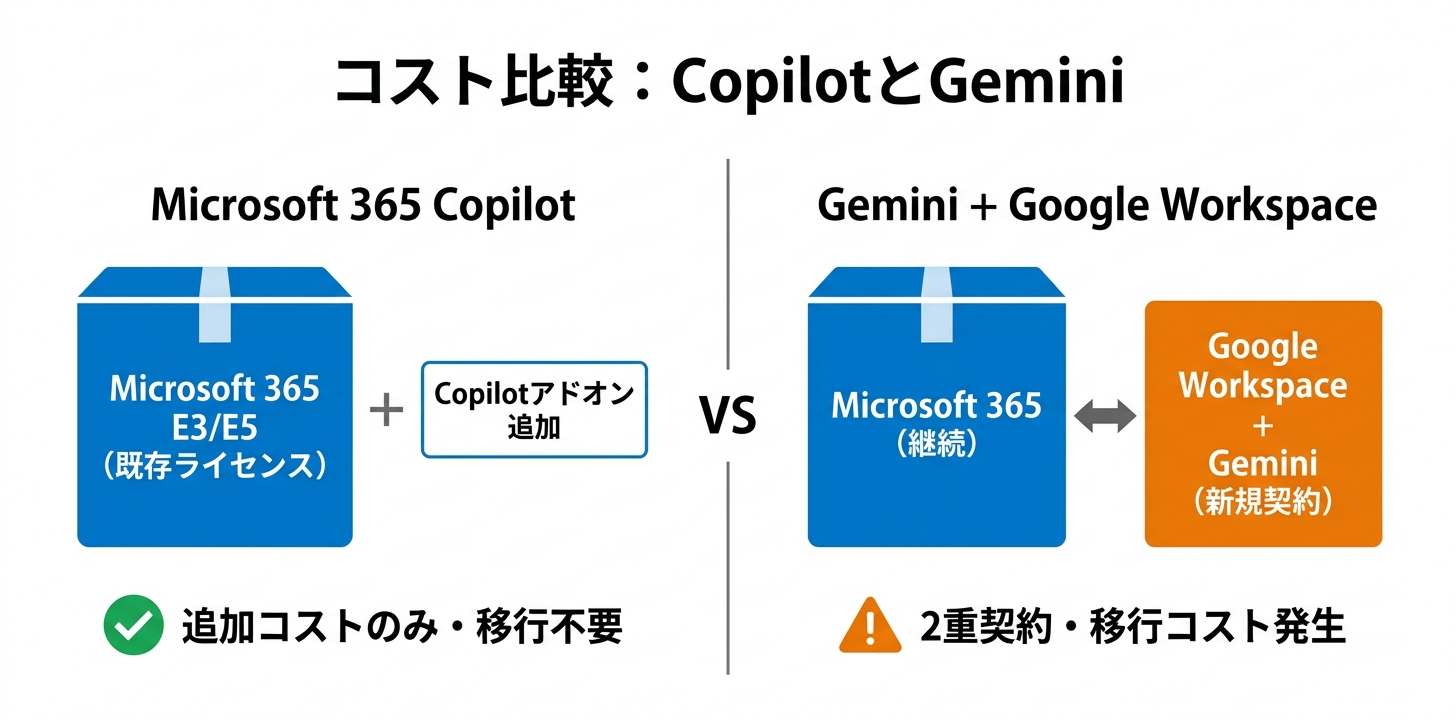
正直なところ、GeminiをMicrosoft 365環境と並行して使うのはコスト効率が良くないです。
具体的に比べると:
| 比較軸 | Copilot(M365 アドオン) | Gemini(Google Workspace) |
|---|---|---|
| ライセンス形態 | 既存M365に追加 | Google Workspaceが別途必要 |
| Microsoft Officeとの統合 | ネイティブ統合 | アドインや設定が必要 |
| 移行コスト | ほぼなし | 大きい(移行・再トレーニング) |
| 管理コンソール | M365で一元管理 | Google + M365の2重管理 |
Microsoft 365 E3またはE5をすでに持っている組織なら、Copilotのアドオンライセンスを追加するだけで今日から使えます。Google WorkspaceとGeminiのセットを別途契約すると、実質的に「AIのためだけにもう一つのクラウドサービスを抱える」ことになる。
移行コストを含めて考えると、乗り換えではなく追加で済むCopilotのほうが、コスト計算が単純に合います。
4. Microsoft 365アプリとの統合:別タブが不要になる
これが個人的に一番体感した差です。
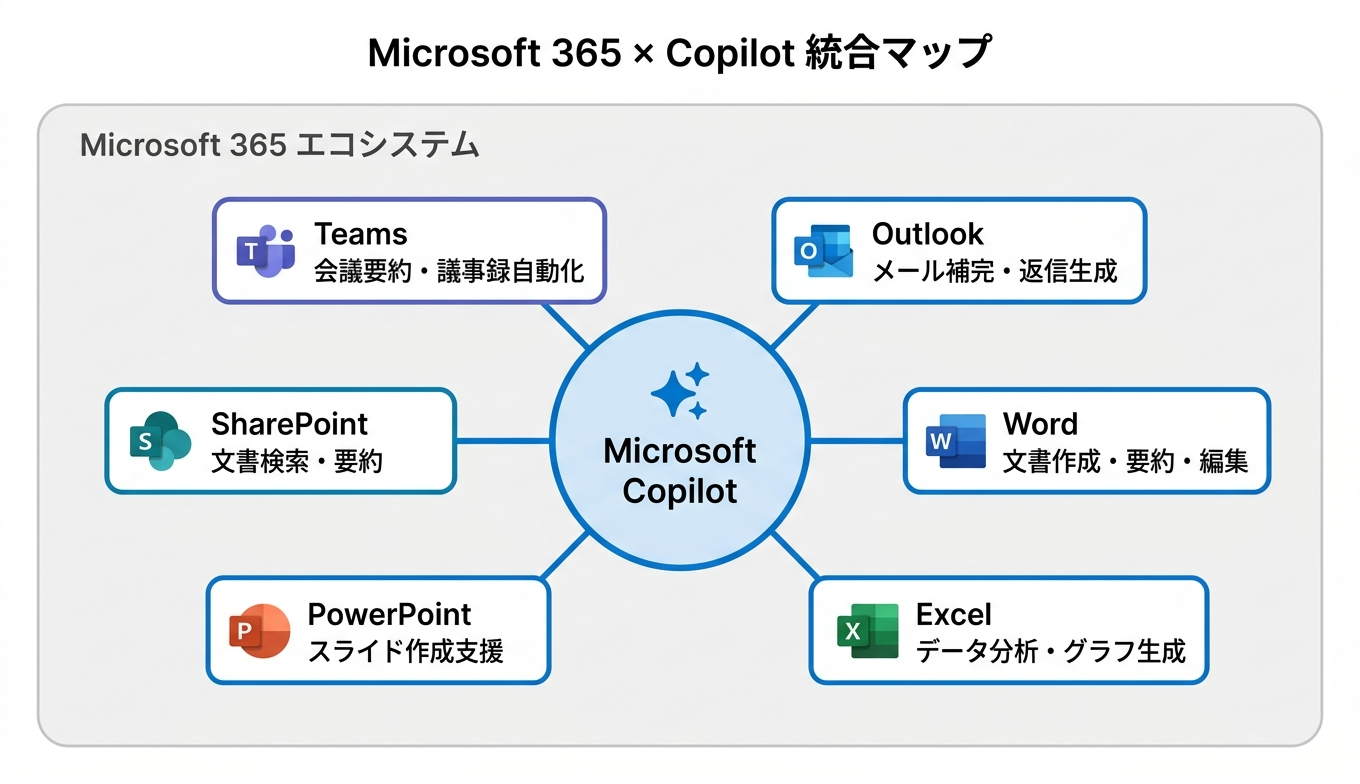
CopilotはTeams、Outlook、Word、Excel、PowerPoint、SharePoint、OneNoteに直接組み込まれています。別ウィンドウやブラウザタブを開かずに、今使っているアプリの中でAIが動く。これを体験すると「なんで今まで別のツールに貼り付けてたんだろう」となります。
業務で特に実感した点:
- Teamsの会議要約:録音→文字起こし→アクションアイテムの抽出が自動で出てくる。議事録をゼロから書く手間がほぼなくなりました
- Outlookのメール補完:長い返信を書くのが格段に楽になった。雛形を出して自分で調整するスタイルが定着しています
- Excel Copilot:「このデータで月別推移を集計してグラフ化して」が自然言語でできる
- Word Copilot:ドキュメントの要約・書き直し提案がインラインで表示される
GeminiはGoogle Workspaceの中では同等以上のことができますが、Microsoft Officeに統合するとなると話が変わります。「GeminiはGoogleのツールの中で強い、CopilotはMicrosoftの環境の中で強い」という住み分けで見ると、M365を使っている組織にとっての答えは自然と決まります。
5. AI推奨の立場から:組織に根付かせるための条件
会社としてAIを推奨・展開する立場だと、「使いやすいか」と同じくらい「管理できるか」が重要です。
AIツールをIT部門がガバナンスできないまま野良展開されると、データの取り扱いリスクが跳ね上がります。その点、Copilotは既存のMicrosoft 365セキュリティポリシー・コンプライアンス設定の中に収まっているので、情シスが「見える状態」でAIを運用できます。
Geminiの場合、Google Workspaceのガバナンス設定を別途構築しないといけない。Microsoft 365をメインにしている組織にとってはそこが追加コストです。
6. Geminiの方が向いている場面もある
Copilot推しで書いてきましたが、正直なところGeminiの方が合理的な場面もあります。フェアに見ておいた方が実際の判断に使えると思うので整理します。
Google Workspaceをメインで使っている組織
Gmail・Google Drive・Docs・Meetを中心に動いている組織なら、GeminiはそのエコシステムにCopilotと同等以上で統合されています。この場合、「Geminiを使うためにM365を入れる」は本末転倒で、Copilotを選ぶ理由がほぼなくなります。環境が逆であれば答えも逆です。
マルチモーダルの処理精度
画像・PDF・動画を組み合わせた複雑な処理では、Gemini 1.5 Pro や Gemini 2.0 Flash の能力はかなり高いです。「スクリーンショットを読んでコードを修正して」「長い動画の内容を要約して」のような処理では、現状Geminiが一枚上手な印象があります。
長大なコンテキスト処理
Gemini 1.5 Pro は最大 100万トークンのコンテキストウィンドウを持っています。コードベース全体・大量のドキュメント・長期の会話履歴を一度に扱う処理では、CopilotよりGeminiが有利な場面があります。
個人利用・無料での試用
Geminiは個人向けの無料プランが充実しています。「まずAIを試してみたい」という段階や、予算なしで概念検証(PoC)をしたい場合には向いています。
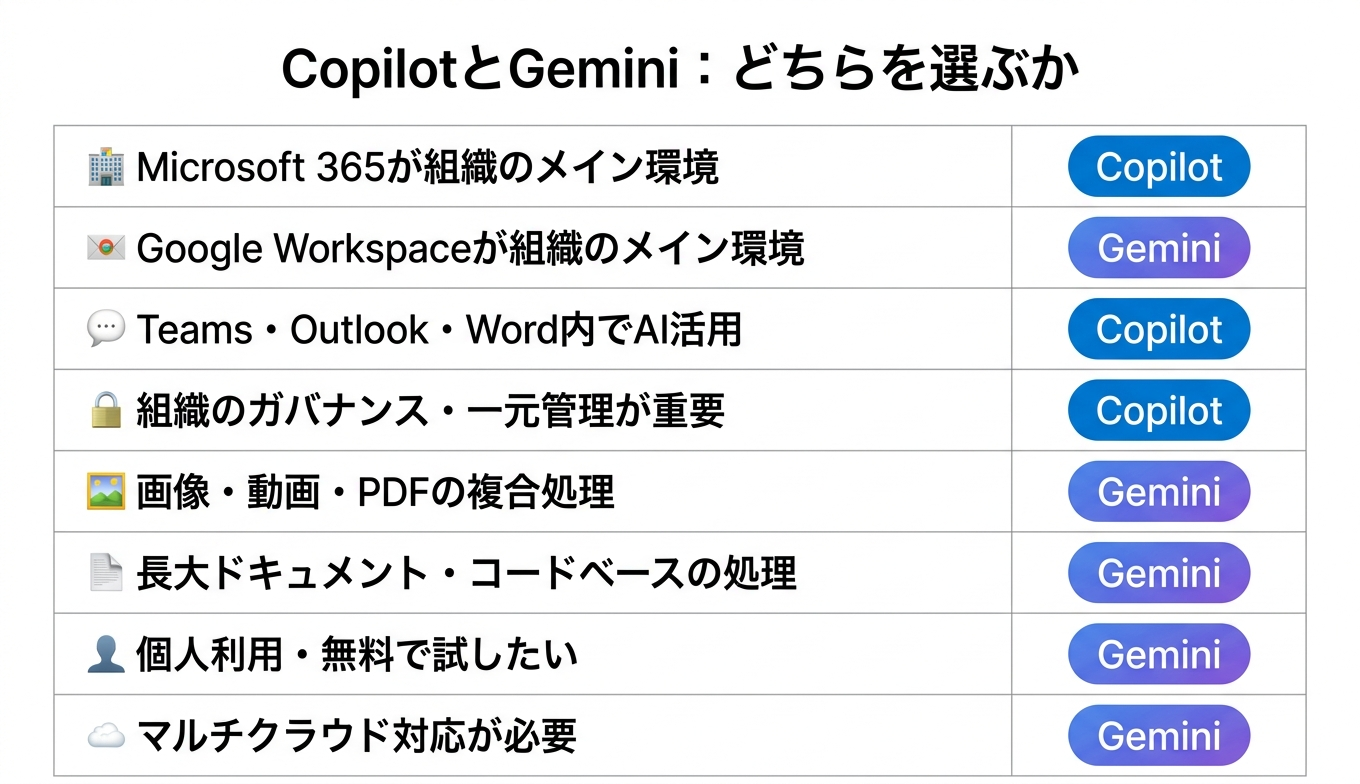
使い分けの整理
| シナリオ | 向いているAI |
|---|---|
| Microsoft 365が組織のメイン環境 | Copilot |
| Google Workspaceが組織のメイン環境 | Gemini |
| Teams・Outlook・Word内でAIを使いたい | Copilot |
| 組織のガバナンス・一元管理が重要 | Copilot |
| 画像・動画・PDFの複合処理 | Gemini |
| 長大なドキュメント・コードベースの処理 | Gemini |
| 個人利用・無料で試したい | Gemini |
| マルチクラウド・クロスプラットフォーム | Gemini |
7. まとめ
Microsoft環境でCopilotを選ぶ理由をまとめると:
- セキュリティ:テナント内でデータ処理、Purview・Entra IDと統合済み
- 管理:M365管理センターで一元管理、既存ポリシーがそのまま効く
- コスト:M365アドオンとして追加するだけ、移行コストなし
- 統合:Teams・Outlook・Word・Excel・PowerPointにネイティブ組み込み
Geminiが劣っているわけではありません。Google WorkspaceがメインならGeminiの方が合理的だし、マルチモーダルや長文処理ではGeminiが強い場面もあります。「どちらが優れているか」より「どちらが自分たちの環境に合っているか」で判断するのが正解で、Microsoft 365をメインにしている組織にとっては、その答えがCopilotになる、というだけの話です。
この記事が少しでも参考になったら、ぜひシェアしていただけると嬉しいです!